
业务协同平台是流程系统与用户交互的工作平台,所有的业务表单都通过平台展现,用户在该平台上处理日常业务(启动任务、处理任务、查看参与的任务,查看流程状态)。用户不必关心流程如何流转,只要处理好自己的业务表单即可,任务即会根据条件自动流转到下一个处理者。
业务平台同时支持 WinForm 与 Web 两种方式,本文主要介绍的是 WinForm 的业务协同平台。该业务平台的工作过程遵循以下规则:
一、系统登录,每个用户使用自己的帐号登录。
二、"我的任务"是用户已经处理和未处理的业务,用户必须首先从"未认领任务"中领取任务,领取后的任务会进入"已认领任务"中,已认领的任务才能被处理。
三、"启动任务"也叫启动流程,根据流程模板中的启动节点,来选择启动的流程,流程会根据启动节点来开始任务。
四、查看流程状态,可以在"我的任务中",点"流程图"来查看流程路线图和已经走过的流程节点。
日常业务
"日常业务"模块主要展示了当前登录用户可以启动的业务流程列表。流程引擎会自动根据当前用户可以启动的业务流程自动加载流程列表到"可用业务"树中。"日常业务"模块主界面如下图所示。
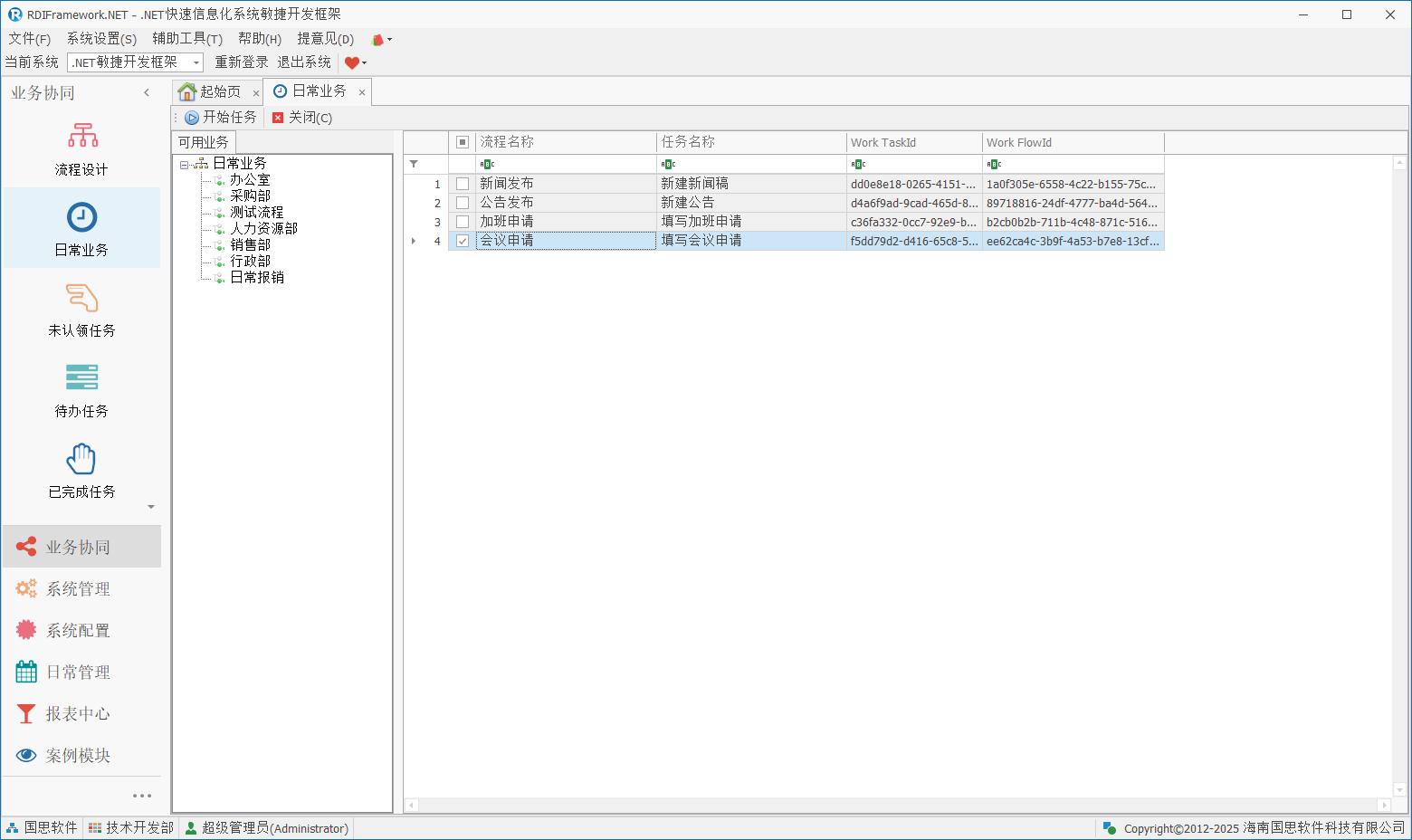
在"可用业务"列表选择一个分类,在右侧选择我们需要启动的业务流程,点击"开始任务",即可启动一个任务,如下图所示,我们启动了"会议申请流程"。
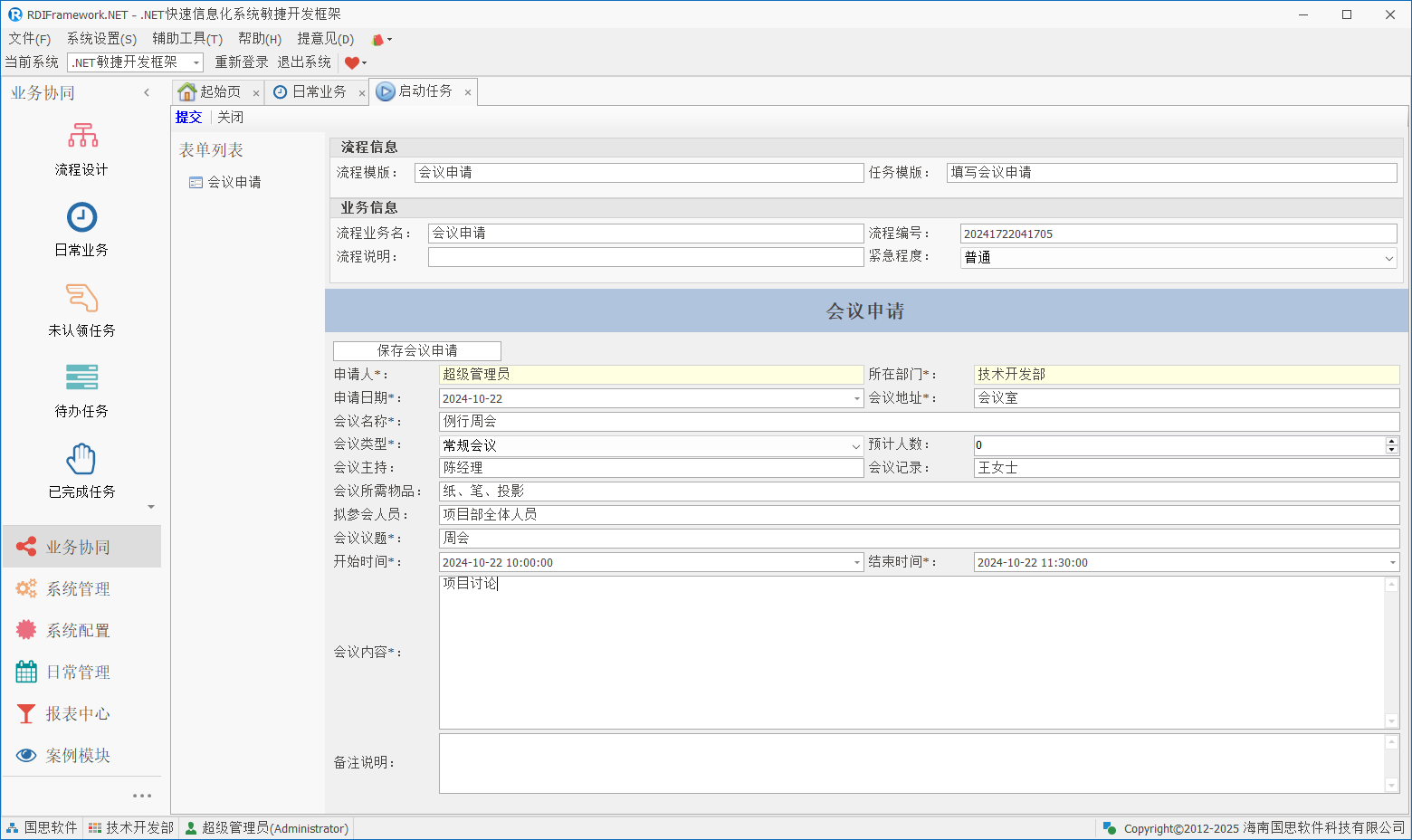
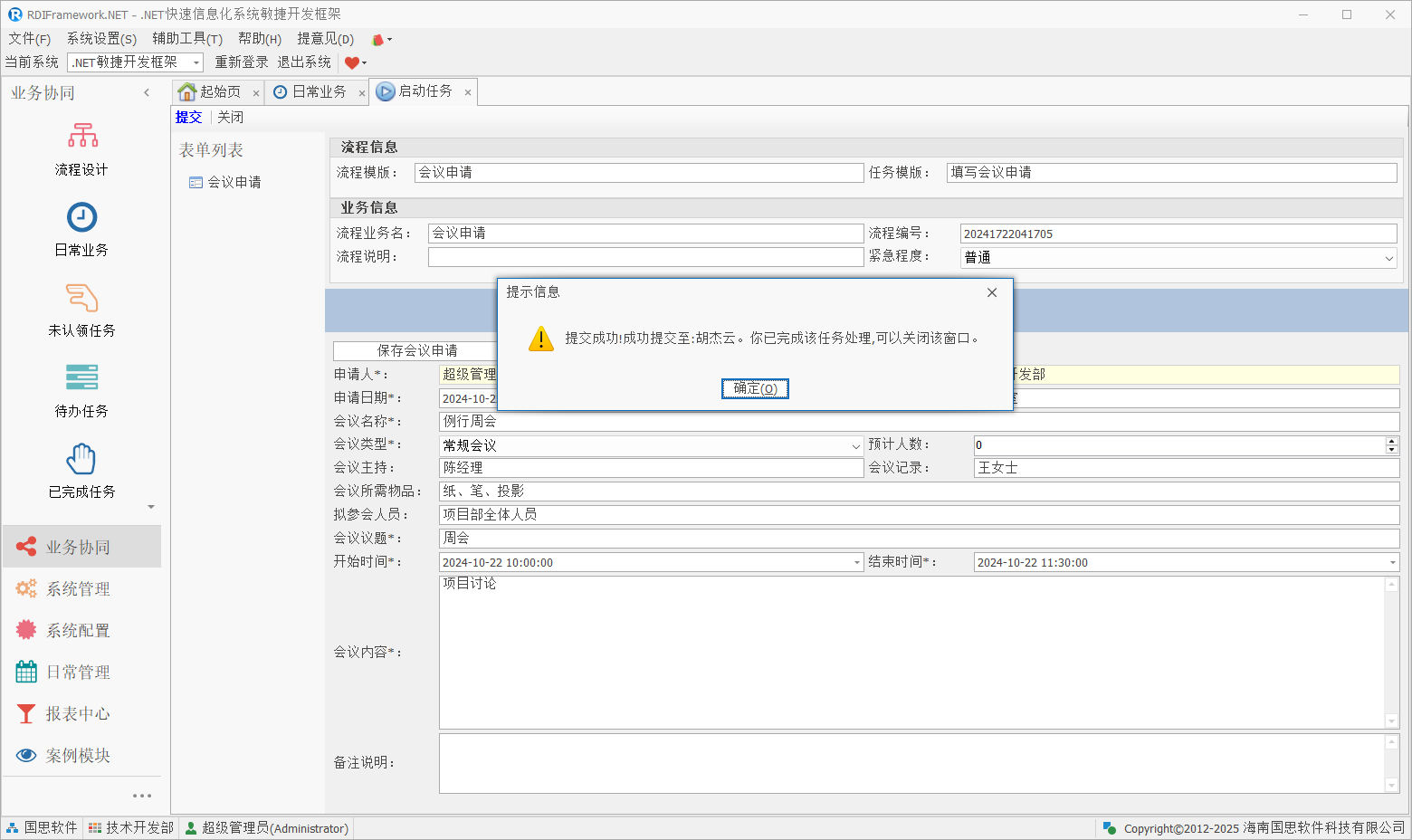
在"启动任务"主界面,表单列表会显示主表单中所有的子表单列表,以供用户输入各表单必要信息,保存表单数据后,单击"提交"按钮,任务提交给下一节点处理者处理。
未认领任务
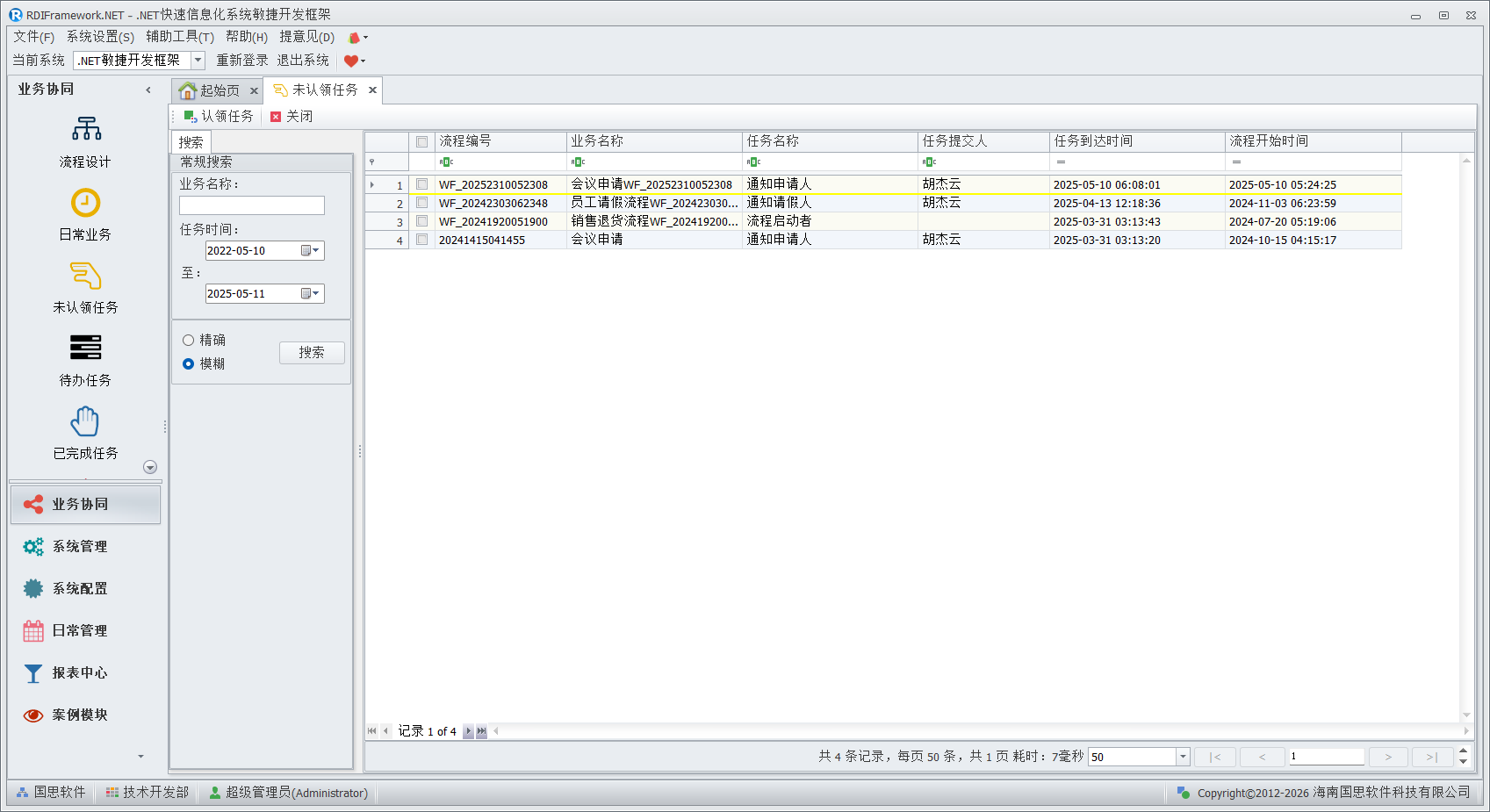
处理任务前,首先要认领任务。认领任务到"未认领任务"主界面进行认领,如下图所示。选择待认领的任务后点击"认领任务"就可以对所选任务进行认领,认领的任务就进入了"待办任务"列表。同时我们也可以按业务名称以及任务时间进行精确或模糊查询。上图中的会议申请提交到了"胡杰云"用户处,我们以"jieyunh"账号登录框架,右下角自动弹出消息提示,同时也可以通过主界面的"未认领任务"区域查看。
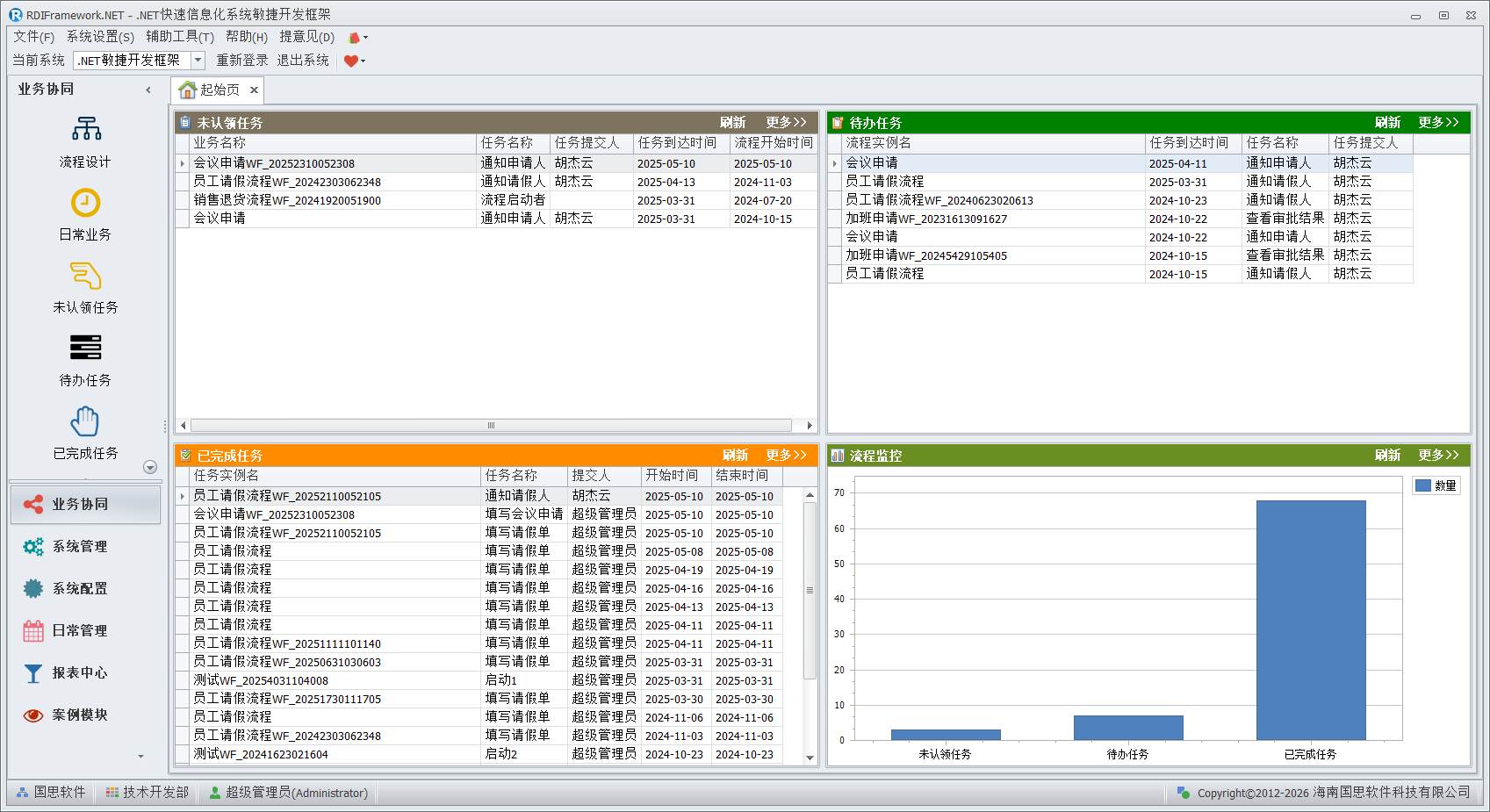
单击主界面 "业务协同"->"未认领任务"模块,即可打开未认领任务界面,如下图所示。
待办任务
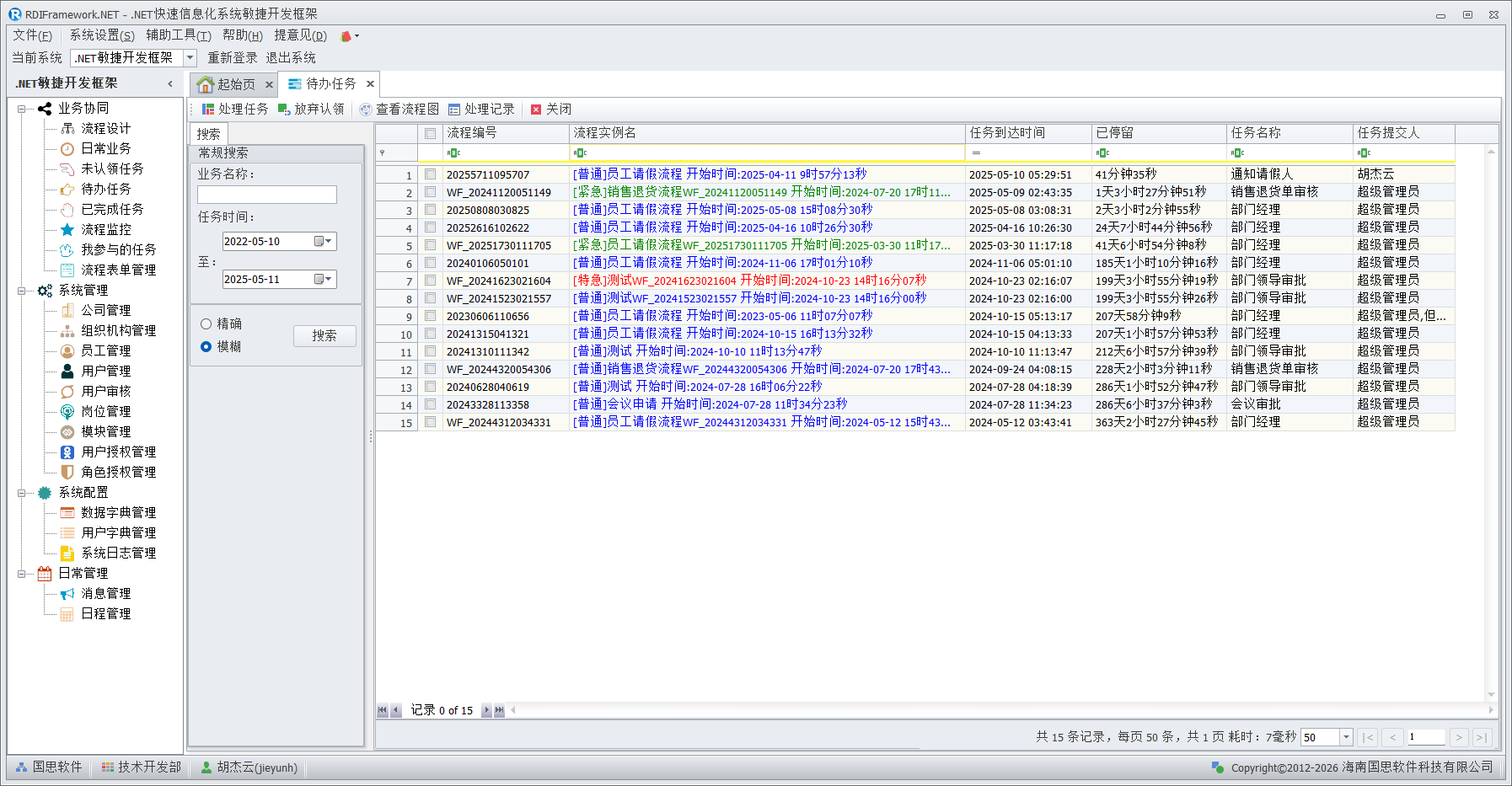
"待办任务"模块是我们真正处理业务的地方,已认领的任务会进入到"待办任务"列表中,在这儿我们可以按条件搜索待办任务、处理所选任务、放弃认领所选任务、查看所选任务的流程图、查看所选任务的处理记录等。待办任务主界面如下图所示。
- 处理任务
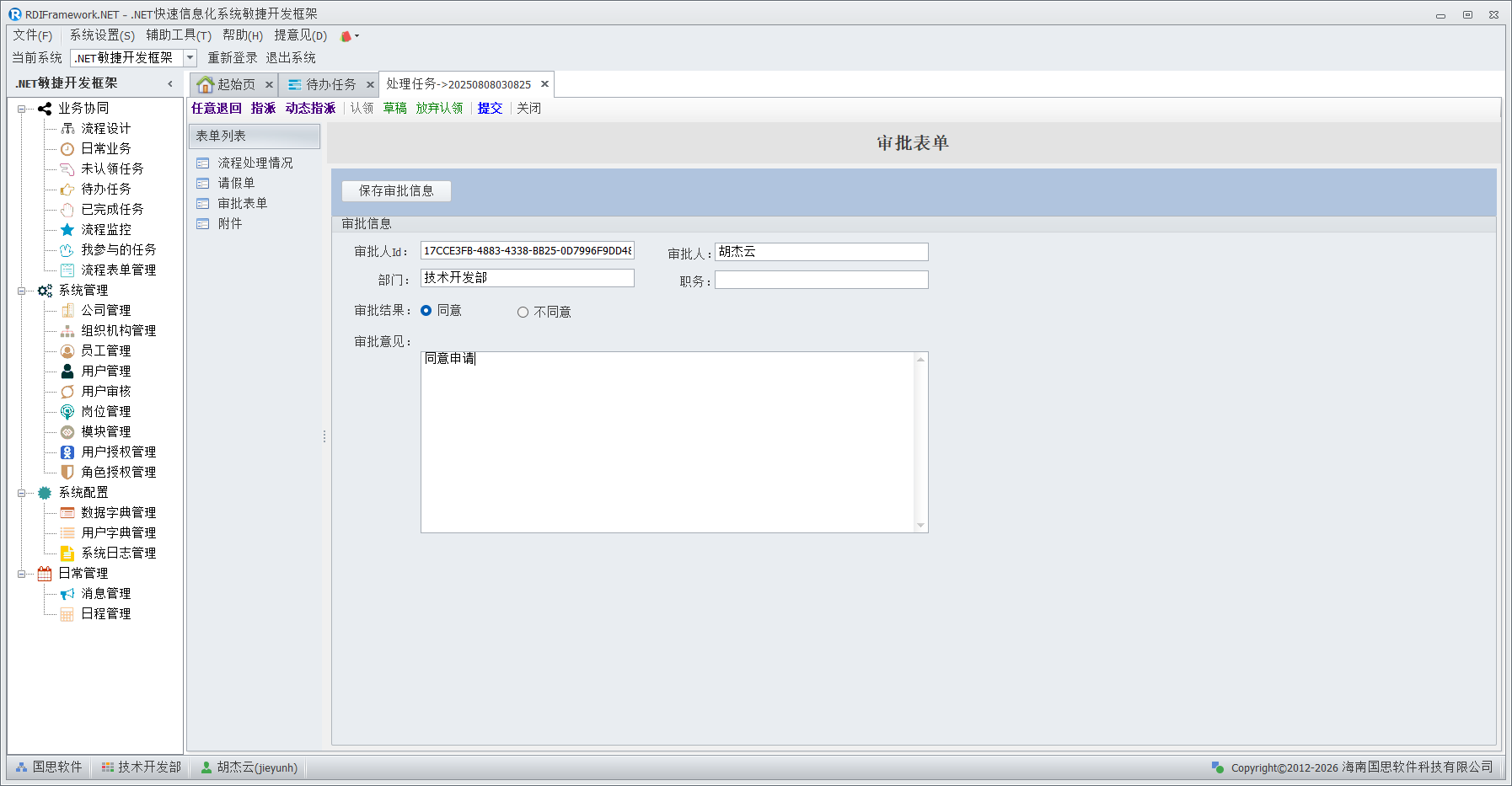
在"待办任务"窗口,选择一个任务后点击"处理任务",即可打开"处理任务"主界面,"处理任务"界面上方的命令按钮都是根据当前任务节点的设置动态生成的,处理任务界面-审批表单如下图所示。
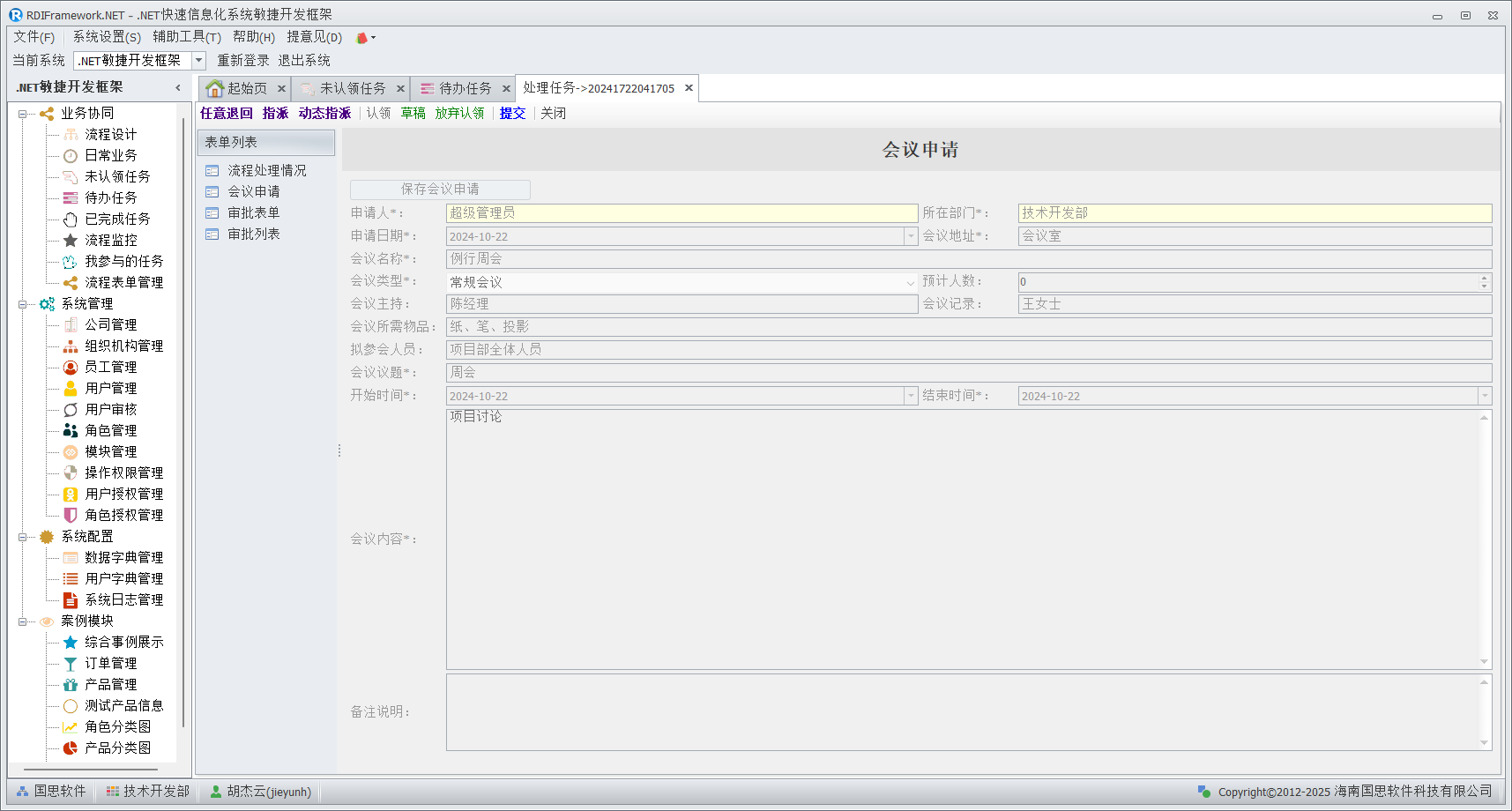
同时我们可以查看业务表单,单击左侧的请假单,这儿审批人员是不能修改业务表单信息的,这个都是可以通过流程设计时进行配置的,处理任务界面-查看业务表单如下图所示。
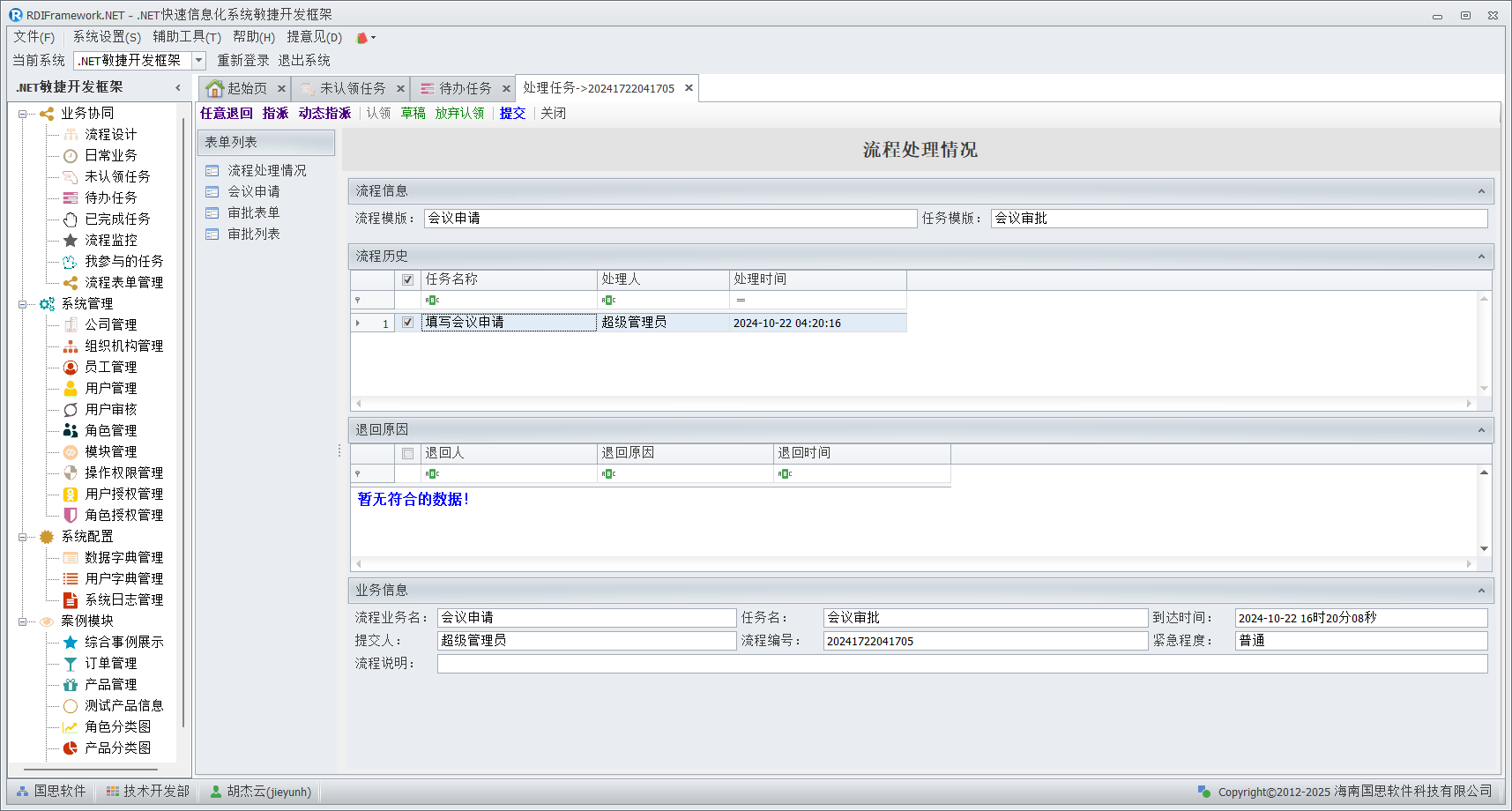
同时我们可以查看流程的处理情况,如下图所示。
- "退回给...修改"
"退回给...修改"一般是"退回上一步"或者是退回给前一任务的提交者。一般用于发现业务流程不符审批要求,需要上一任务处理者重新处理时,可以单击此按钮。
- 任意退回
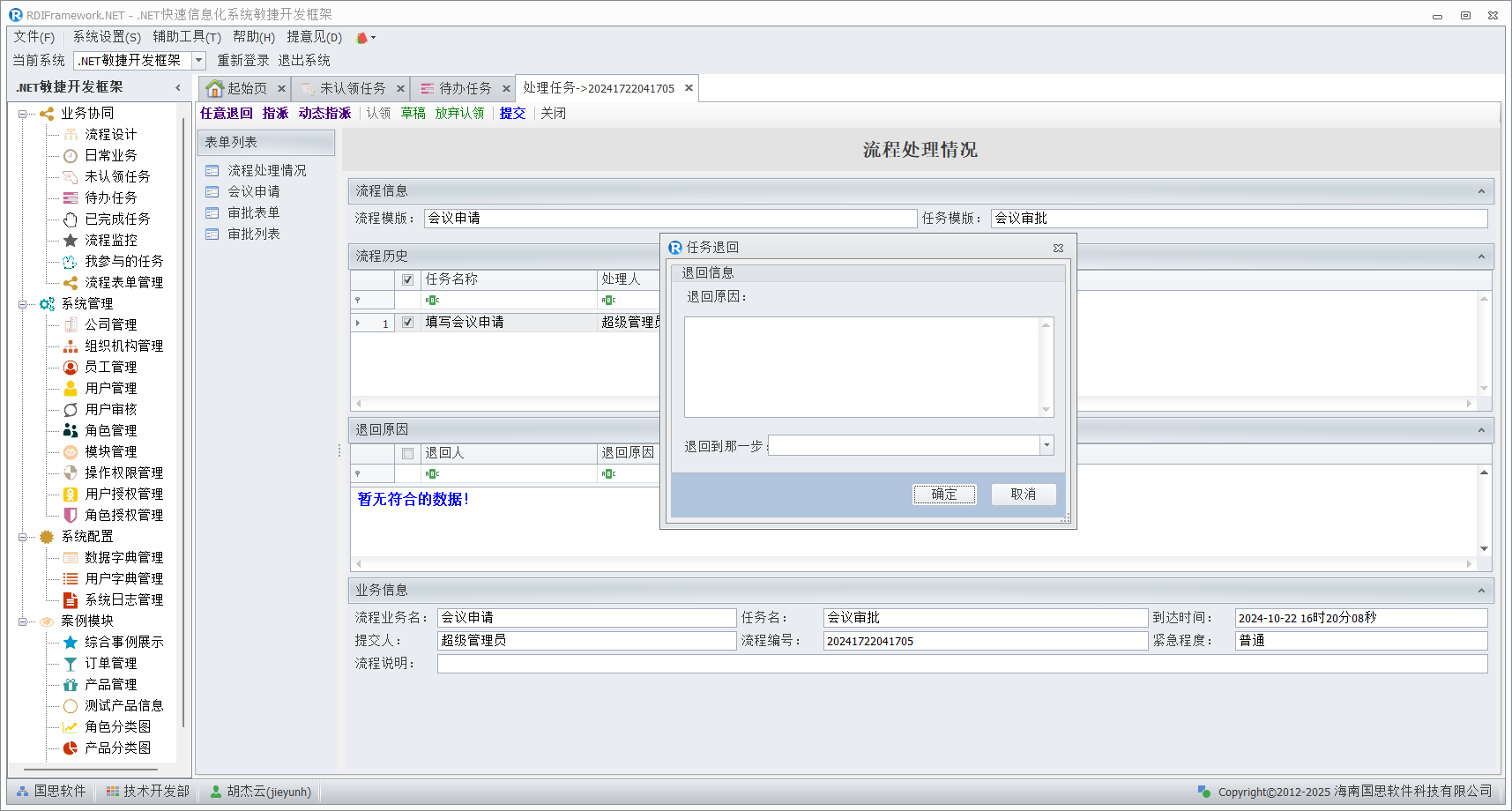
"任意退回"可以指定退回到已经执行过的某一任务节点,如下图所示,需要填写退回原因。
- 指派
任务在需要指派给别人处理时使用指派功能,指派规则:
1、只有认领的任务才能指派,通过指派任务就会到达被指派人的未认领任务里,原处理者实例标记为已指派某人处理。
2、被指派人如果不接受被指派的任务,可以放弃认领任务。
3、只能指派给具体的一个人,指派后原处理人还可以继续处理该任务。
4、被指派过的任务,可以再次指派。
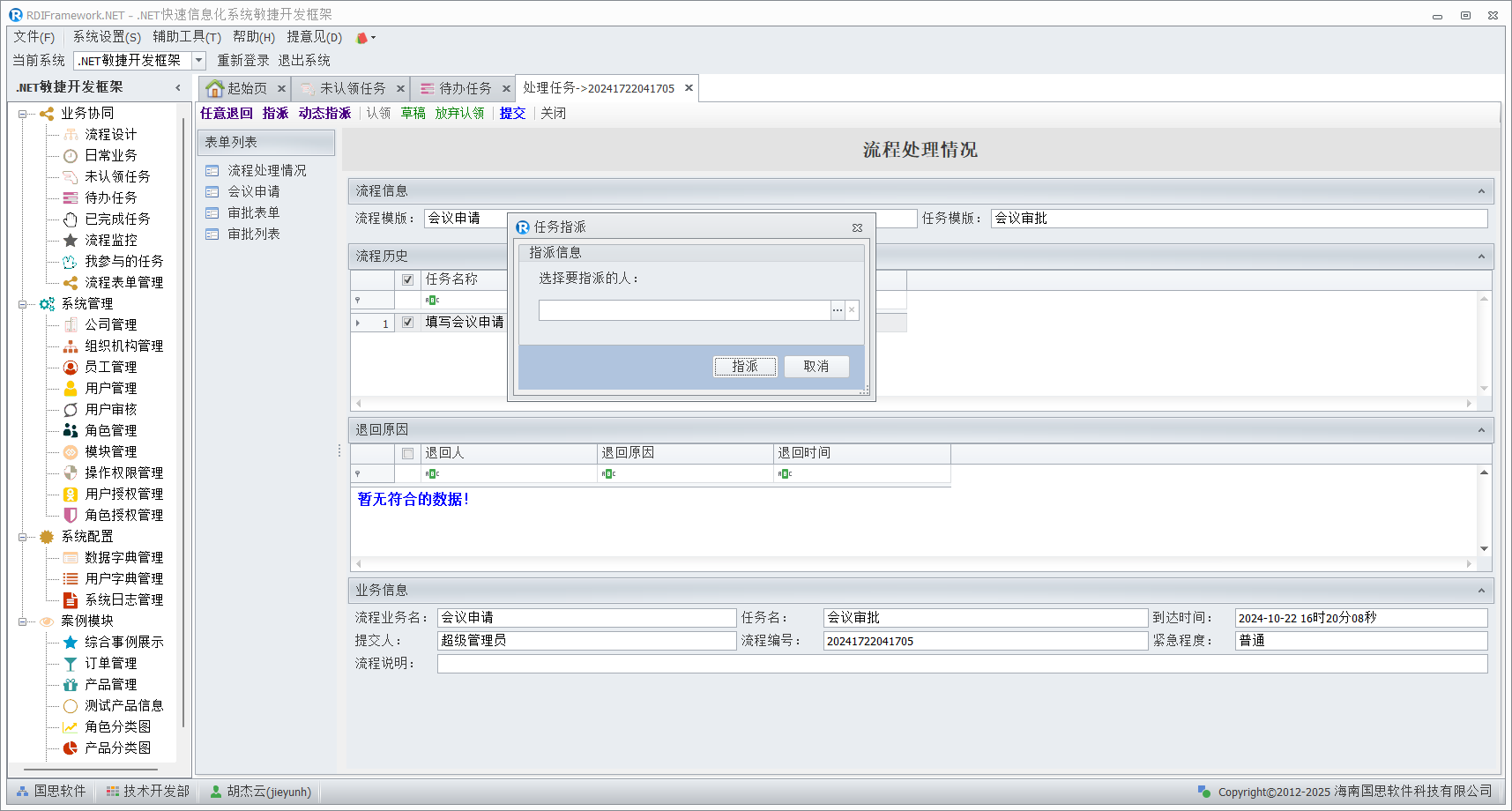
点击"指派"命令按钮,即可打开"任务指派"窗口,如下图所示。
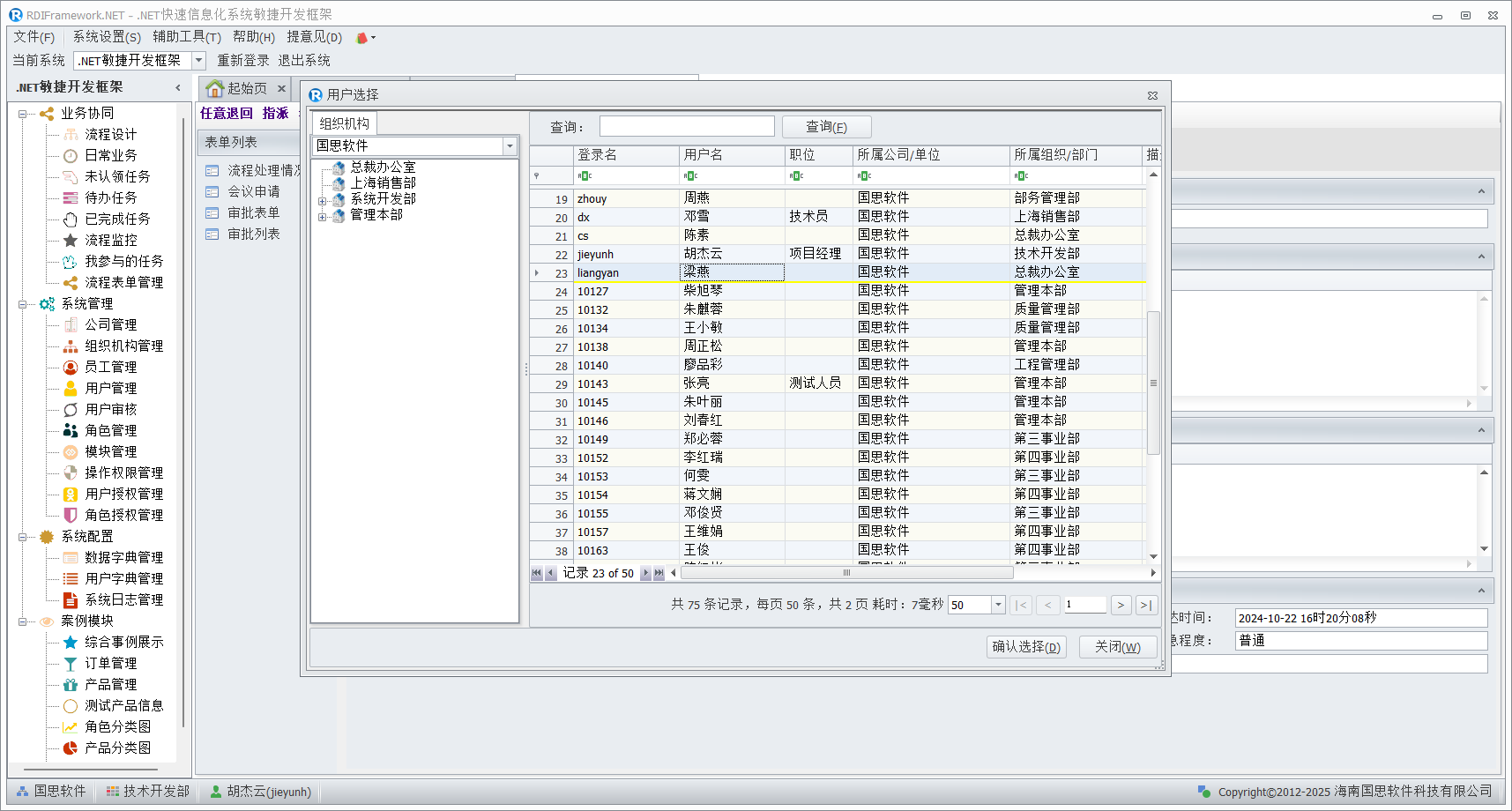
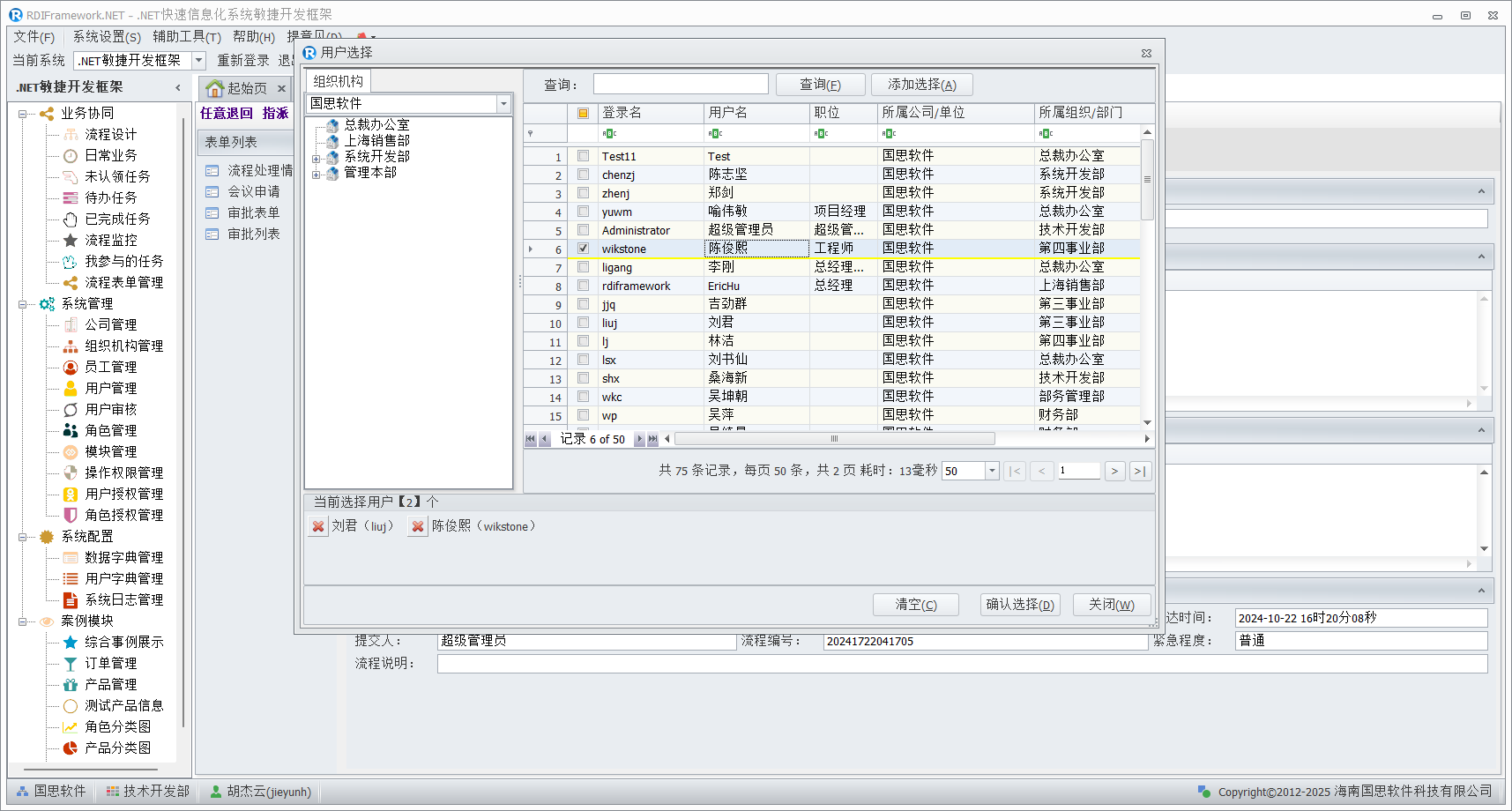
在"选择要指派的人"文本框右边的"..."按钮即可打开用户选择界面,选择要指派的人即可,用户选择界面如下图所示。
- 动态指派
"动态指派"可以动态指定下一任务的处理者。
点击选择用户按钮,即可打开"用户选择"窗口,如下图所示。
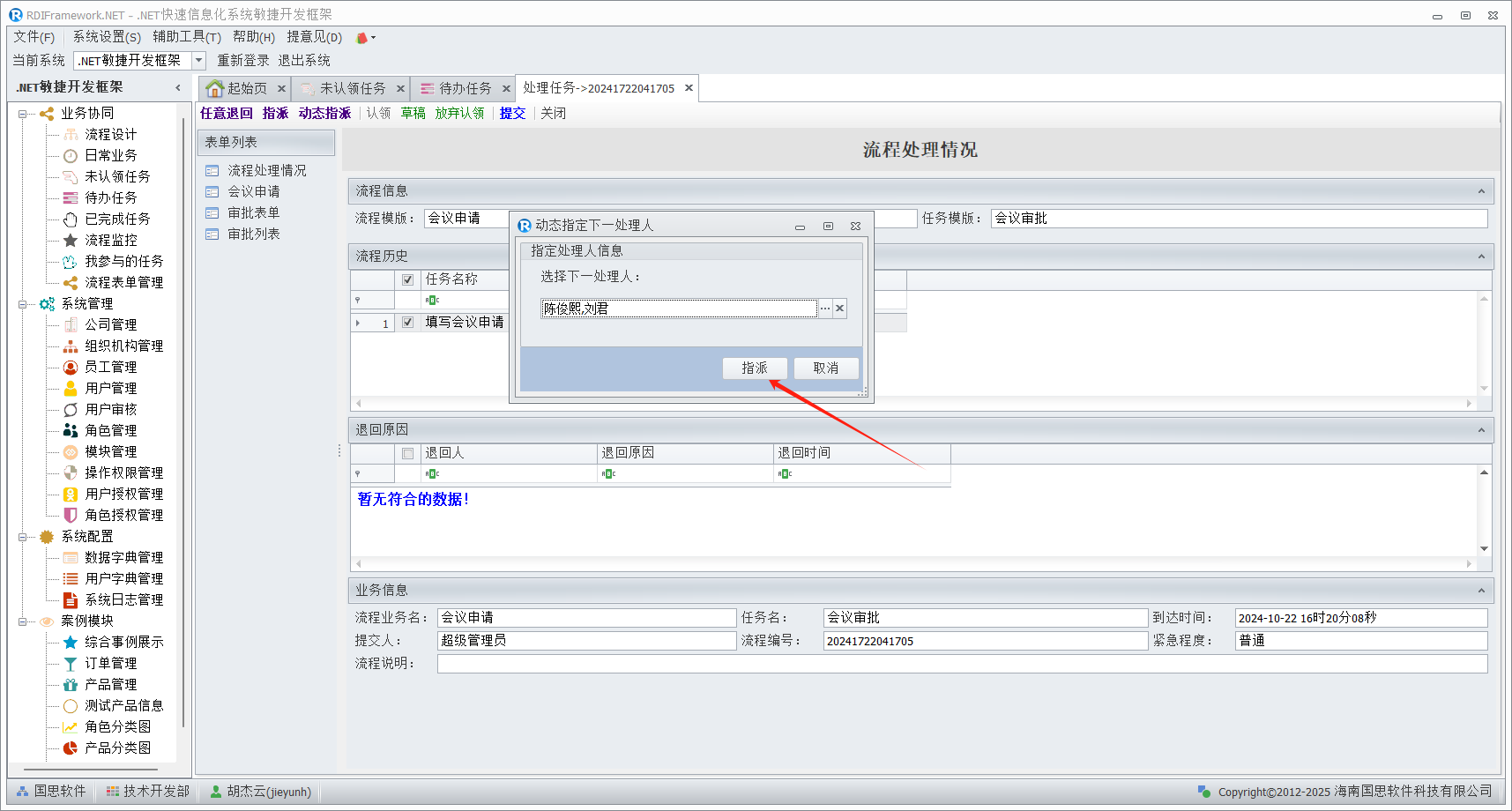
确认用户选择后,回到"动态指定下一任务处理人"界面,当前任务不仅会提交给我们选择的处理者,同时会提交给下一任务节点我们配置的用户处理,如下图所示。
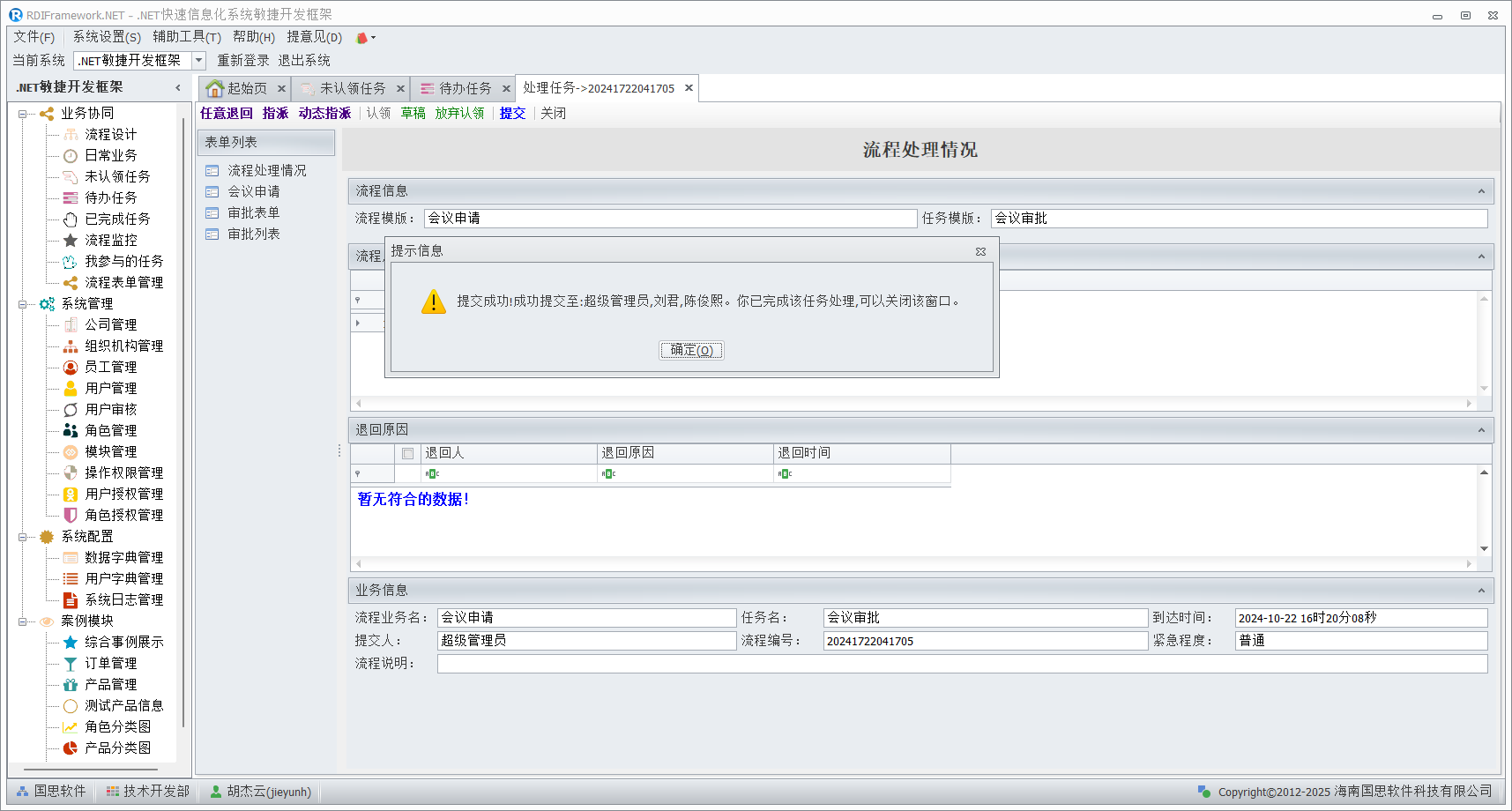
单击"提交"按钮,把任务提交到下一任务节点处理者(包含下一节点默认配置的处理者与我们动态指定的处理者),如下图所示。
- 认领
可以在此界面"认领"任务。
- 草稿
"草稿"命令按钮主要功能就是先不提交到下一任务,只是对当前各表单的填写,审批意思等进行保存,以后再进行提交。
- 放弃认领
放弃认领的任务,任务重新回到未认领任务中,其他人就可以认领该任务(共享的任务),是认领任务的逆过程。
- 提交
点击"提交"命令按钮,流程引擎即可根据当前流程的定义进行自动流转到下一任务节点。同时要保存当前任务节点的业务数据,业务数据中可能含有流程需要的信息,所以在提交时先保存业务信息。业务数据和流程数据的设计尽量分开,业务信息可以经过复杂的处理。业务信息提交成功后就可以进行流程流转信息处理,如果失败根据实际情况判断是否删除已保存的业务数据,提供删除业务数据的接口。
- 放弃认领
在"待办任务"主界面,可以对已认领的任务放弃认领,放弃认领后任务进入未认领任务列表。
- 查看流程图
在"待办任务"主界面,选择一个任务,点击"查看流程图",即可查看所选任务以图形方式展示的流程执行情况图,如下所示。
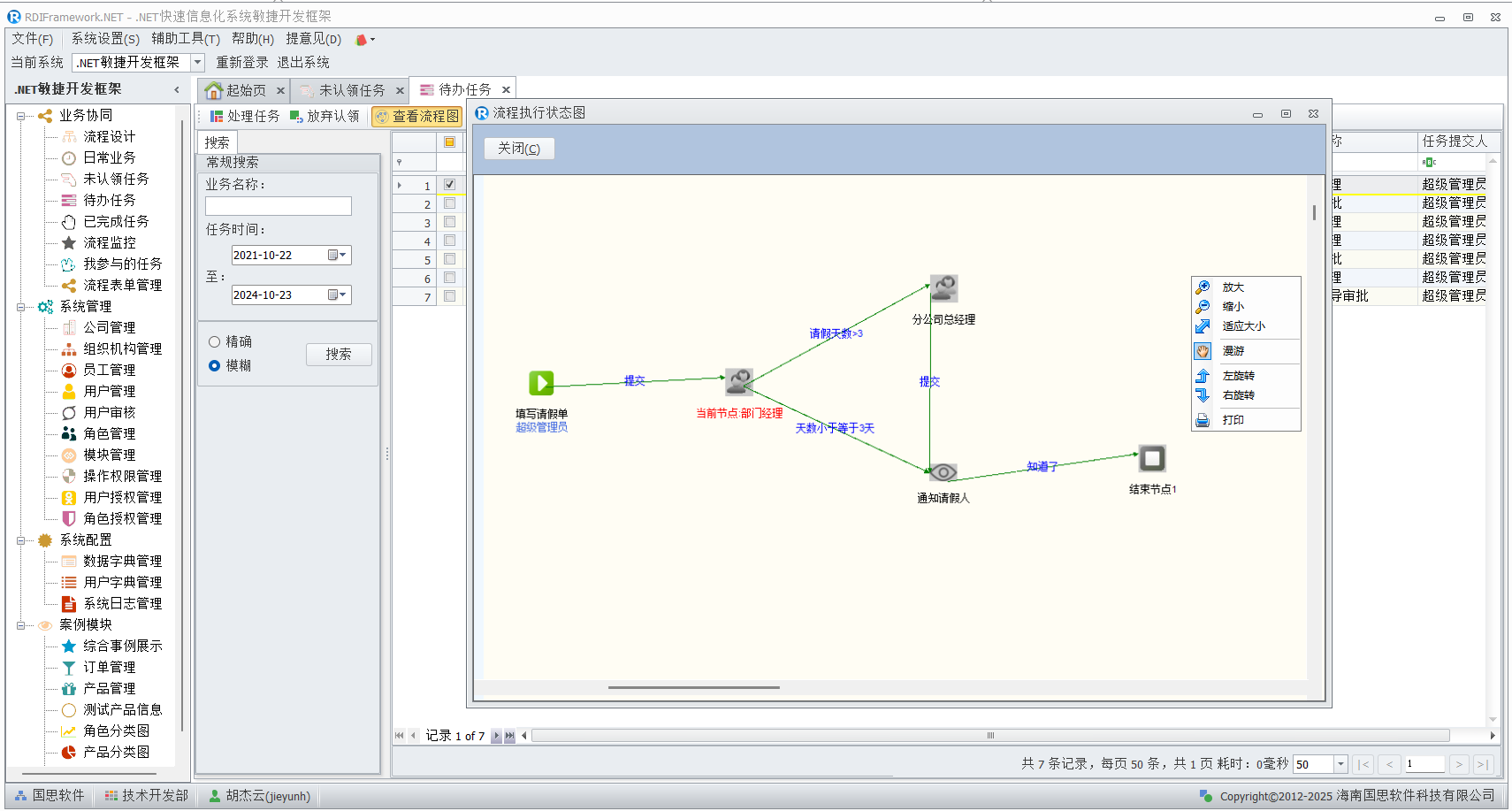
在流程执行状态图上,彩色表示已经走过的流程节点,灰色表示未走过的流程节点,通过流程图可以清晰的看到当前流程所处位置和后面的路线。
- 处理记录
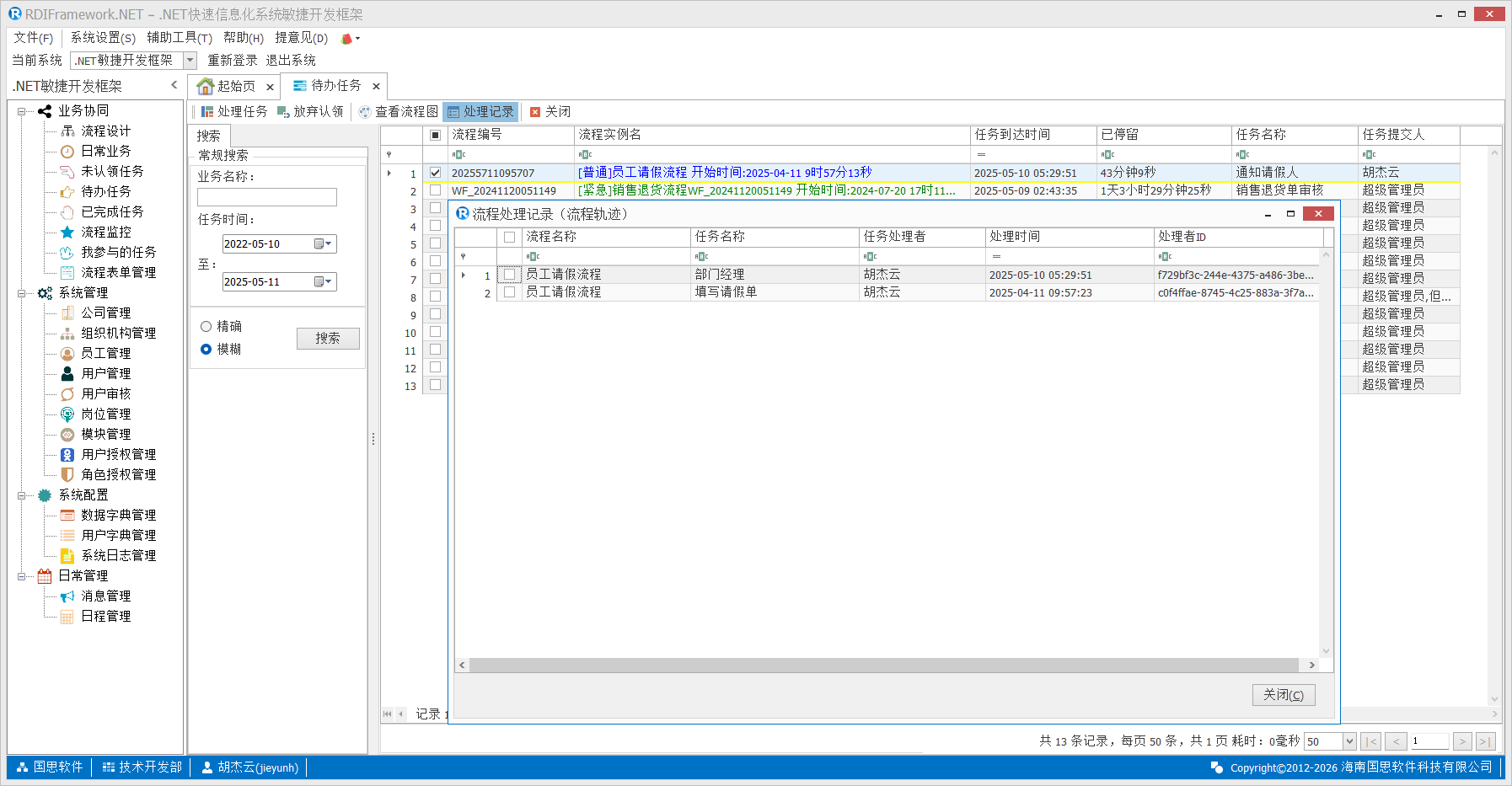
在"待办任务"主界面,选择一个任务,点击"处理记录",即可查看所选任务的所处理记录,如下所示。
已完成的任务
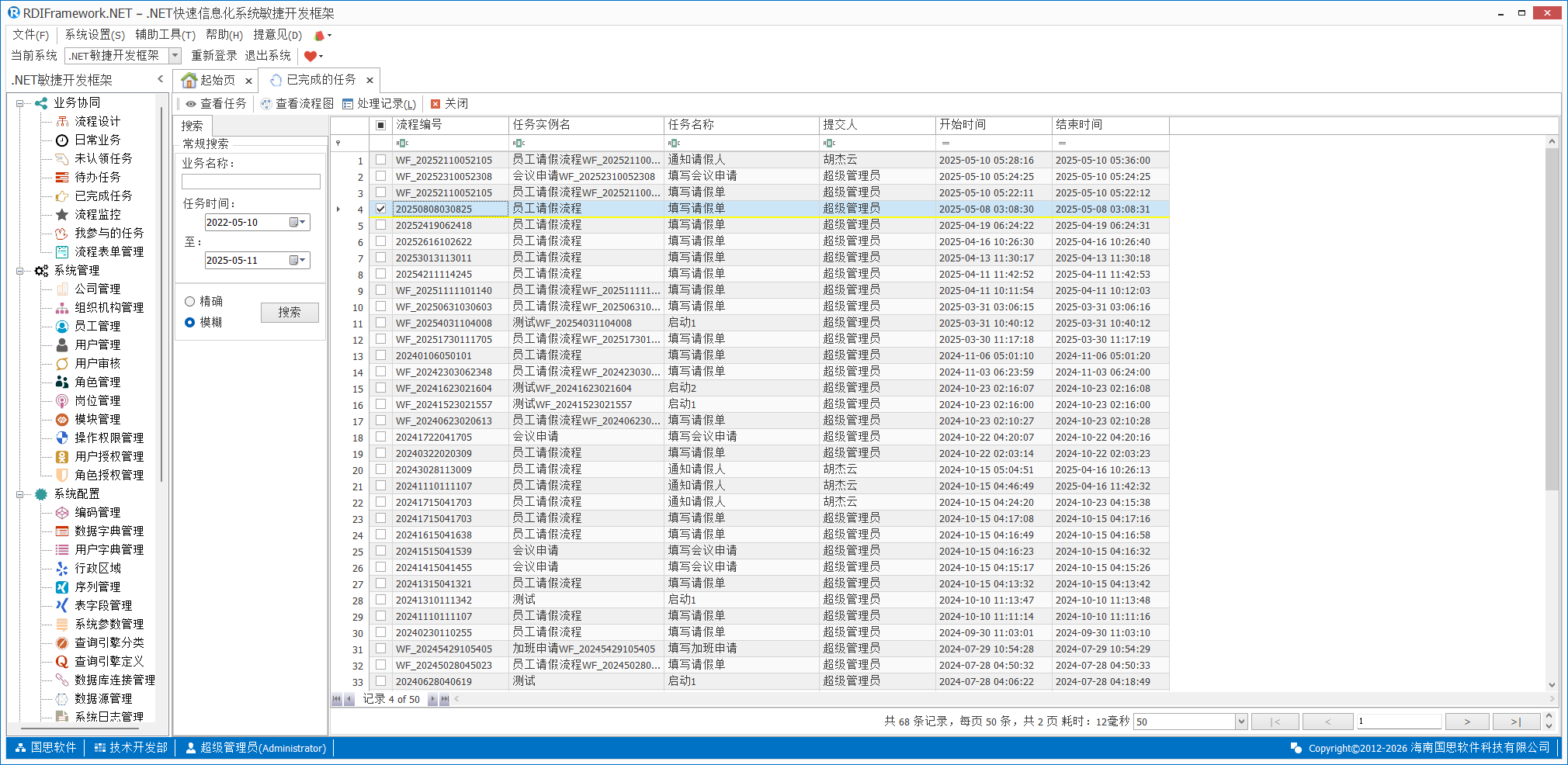
任务处理完成,进入到"已完成任务"列表,在已完成任务模块可以按条件查询已完成的任务,查看所选任务、查看任务流程图等,如下图所示。
- 查看任务
在"已完成任务"列表中选择一个任务,点击"查看任务"按钮,可以查看所选任务的详细信息,包含任务的业务表单列表、流程处理情况、审批列表、审批表单等。
选择"流程处理情况"可以查看流程的处理信息,如下图所示。
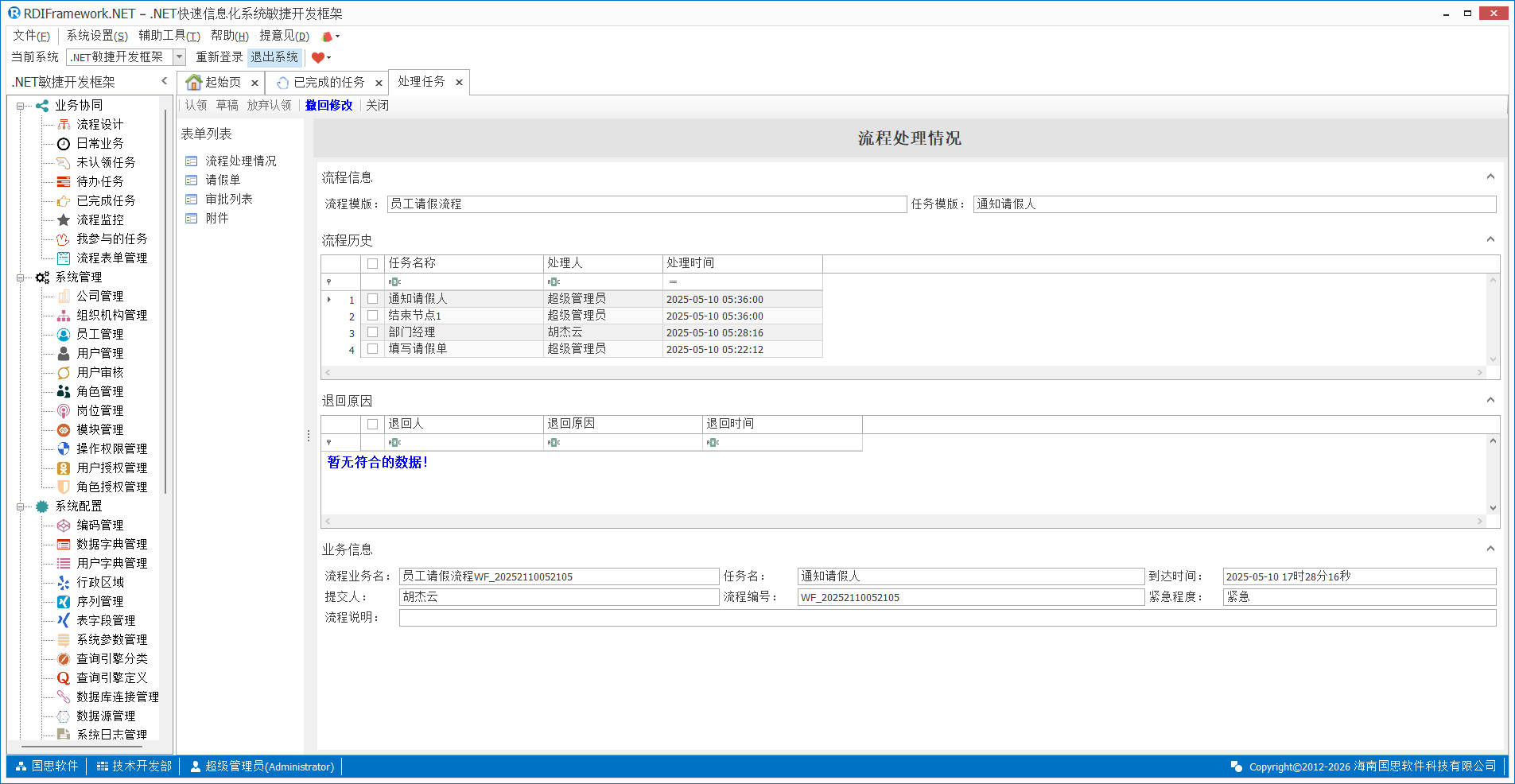
在上面的窗口中,对于已提交的任务,在待处理用户未认领的情况下,可以单击"撤回修改"按钮对已完成任务重新处理。
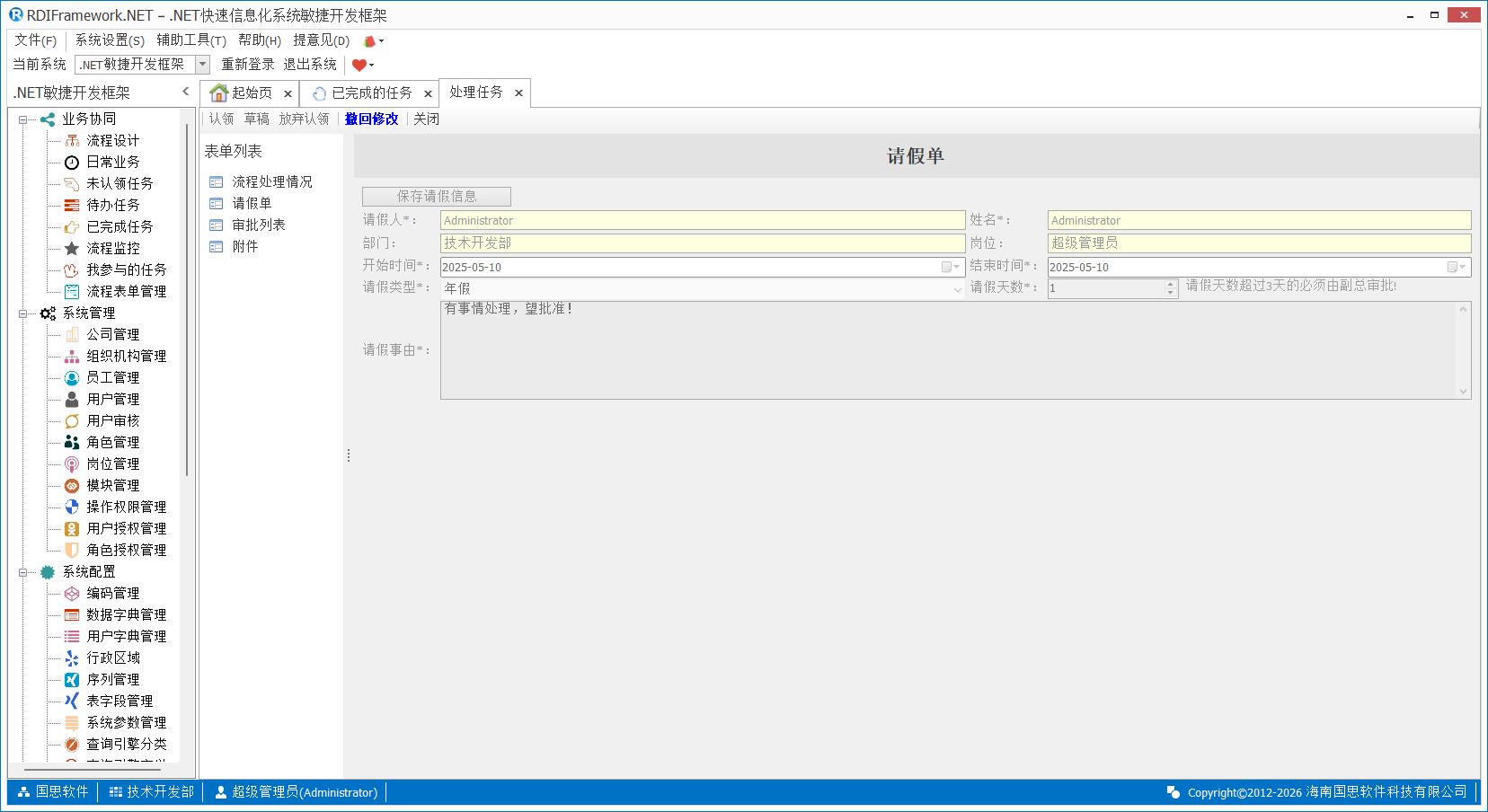
选择"请假单"可以查看业务表单,如下图所示。
选择"审批列表"可以查看整个审批情况,如下图所示。
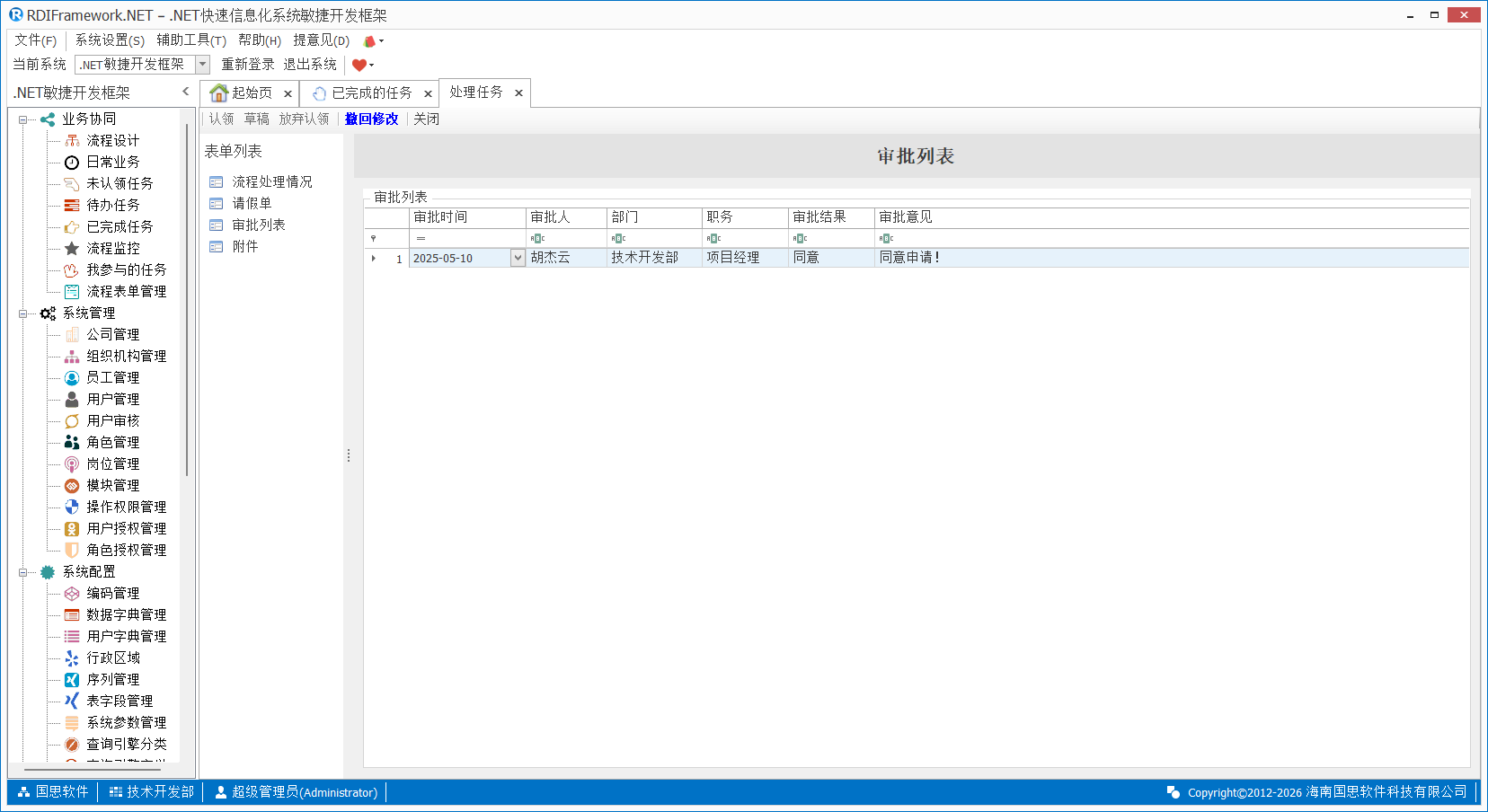
- 查看流程图
在"已完成任务"主界面,选择一个任务,点击"查看流程图",即可查看所选任务以图形方式展示的流程执行情况图,如下所示。
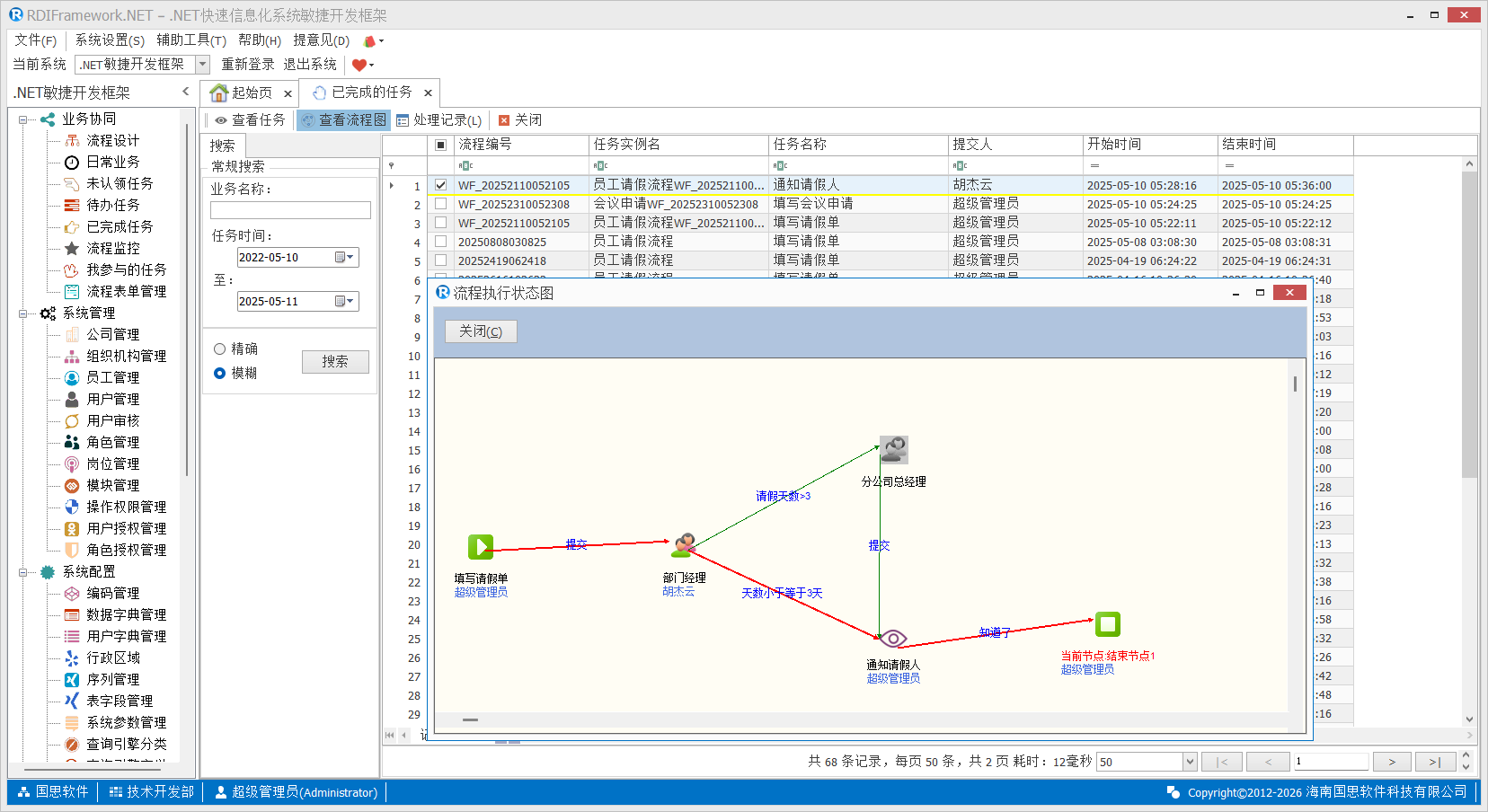
在上图中,我们可通过快捷菜单对流程图执行相应的操作,如:放大、缩小、漫游、打印等。
流程监控
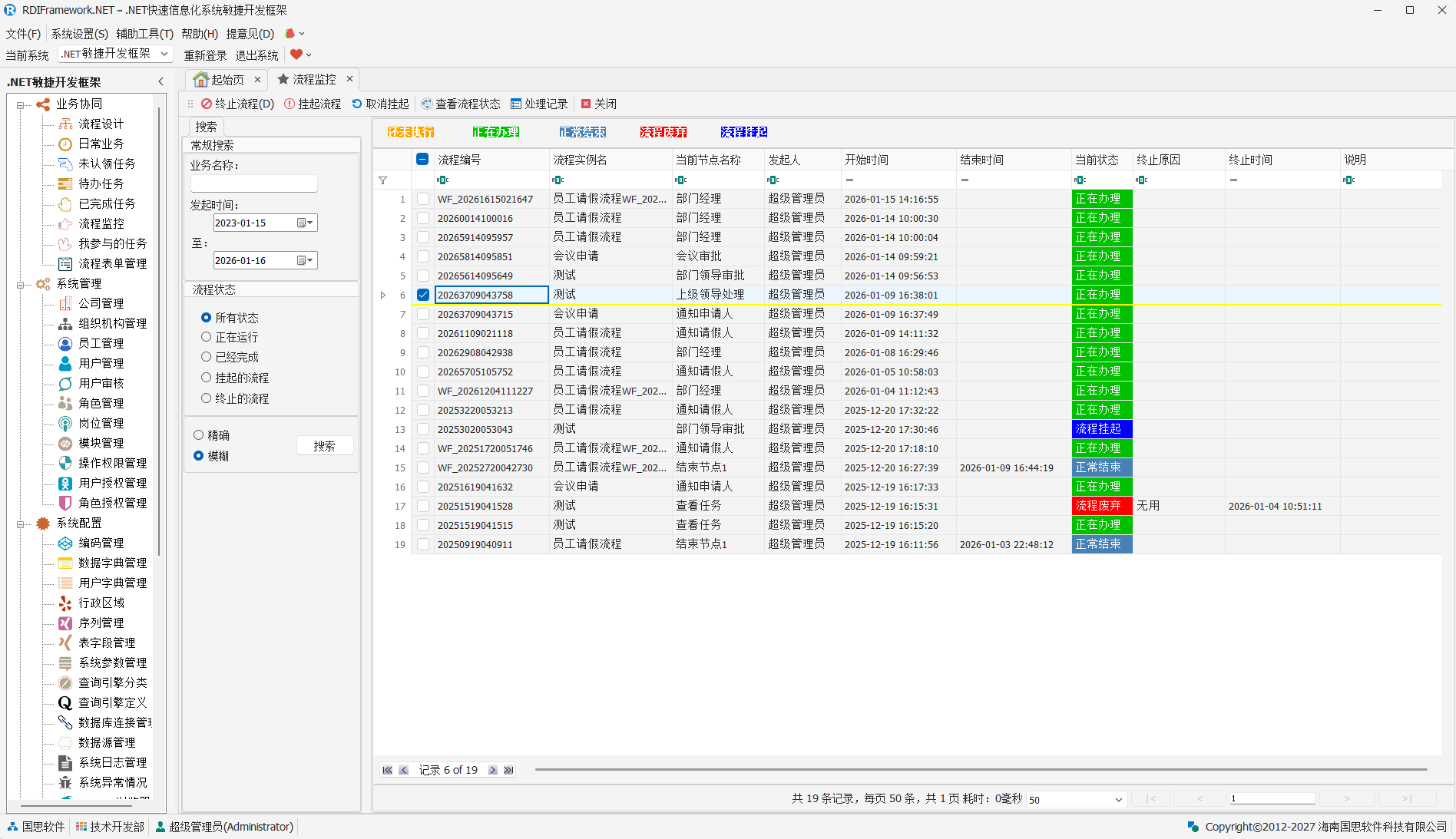
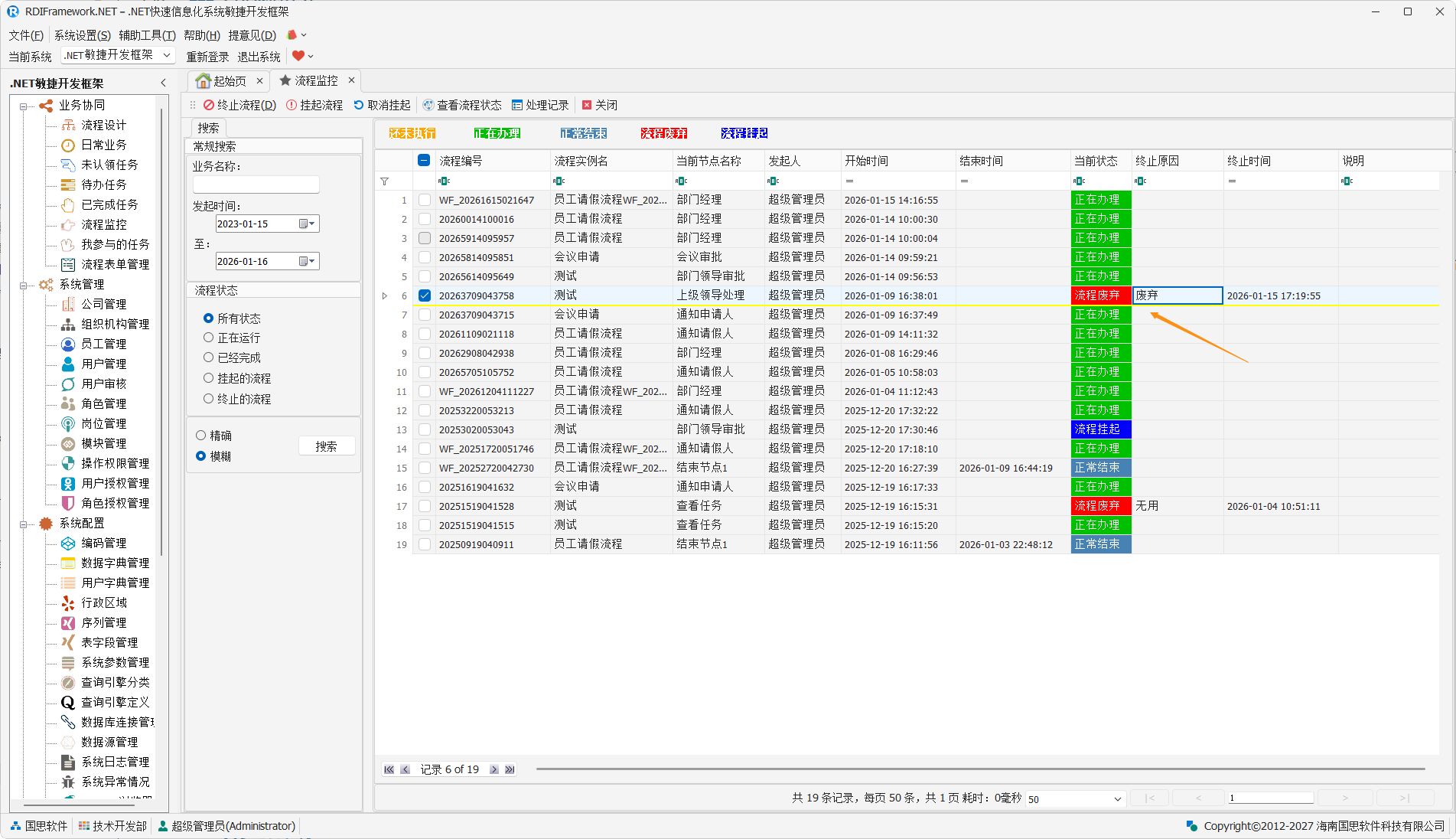
流程监控模块主要用于监控流程的执行情况,界面上通过不同颜色显示流程的几种状态,如:还未执行、正在办理、正常结束。在流程监控主界面,我们可以组合条件搜索业务流程,同时还可以查看所选业务流程的状态以及处理记录、终止流程的执行、挂起流程、取消流程挂起状态等,流程监控主界面如下图所示。
- 终止流程
对于特殊情况下需要终止的流程,可以通过"终止流程"按钮对所选流程进行终止。
终止流程需要输入终止的原因,如下图所示。
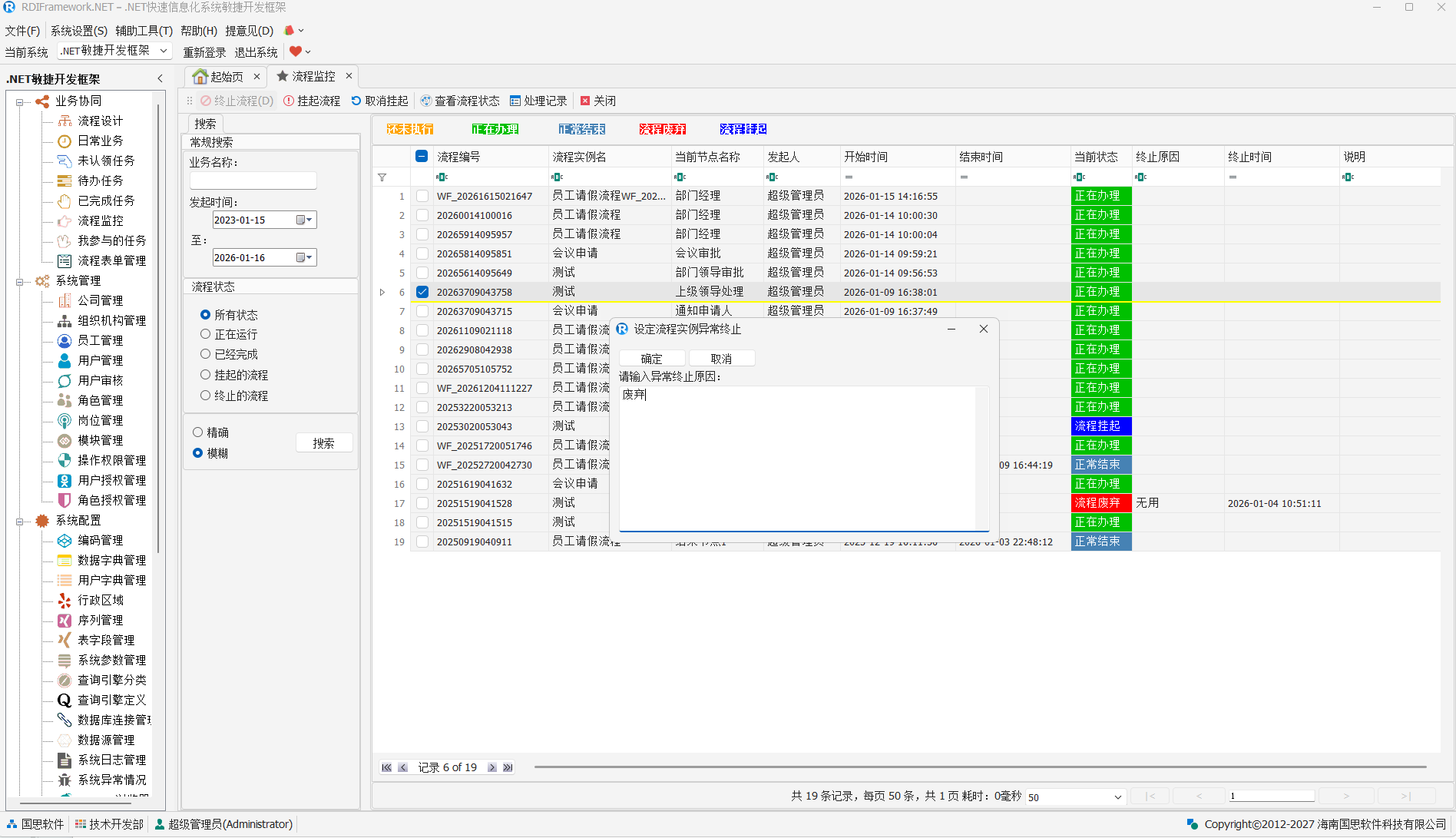
输入终止原因后,单击"确认"按钮即可对所选流程进行终止,如下图所示。
- 挂起流程
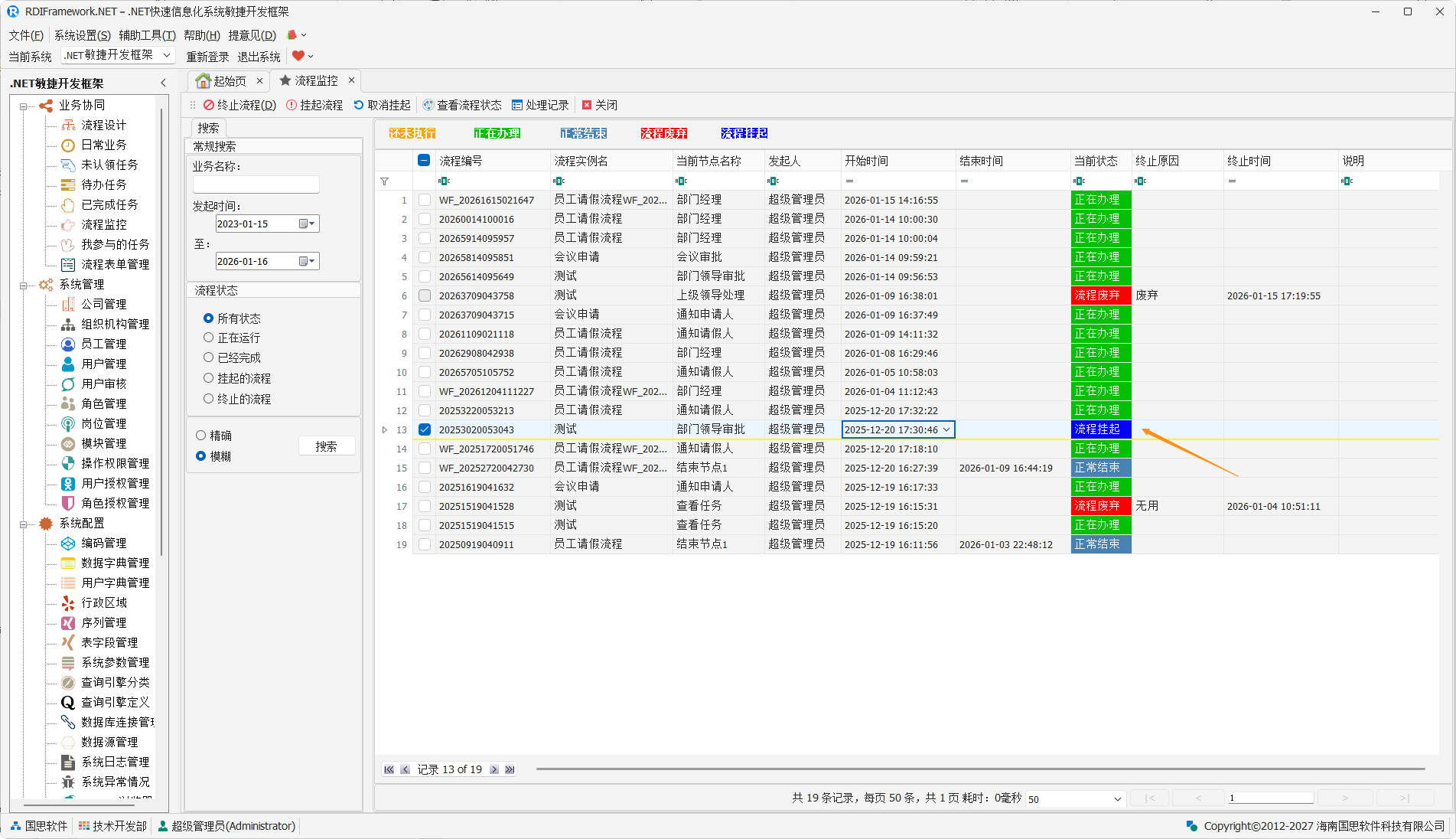
有时,我们根据业务要求,需要暂停流程的流转,这时我们就可以通过挂起流程进行操作。单击"挂起流程"按钮即可对所选流程进行"挂起"状态,如下图所示,被挂起的流程不参与流转。
- 取消挂起
我们知道被挂起的流程不参考流转,如果要进行流转则需要取消流程的挂起,可以通过界面上的"取消挂起"对所选流程进行操作。
我参与的任务
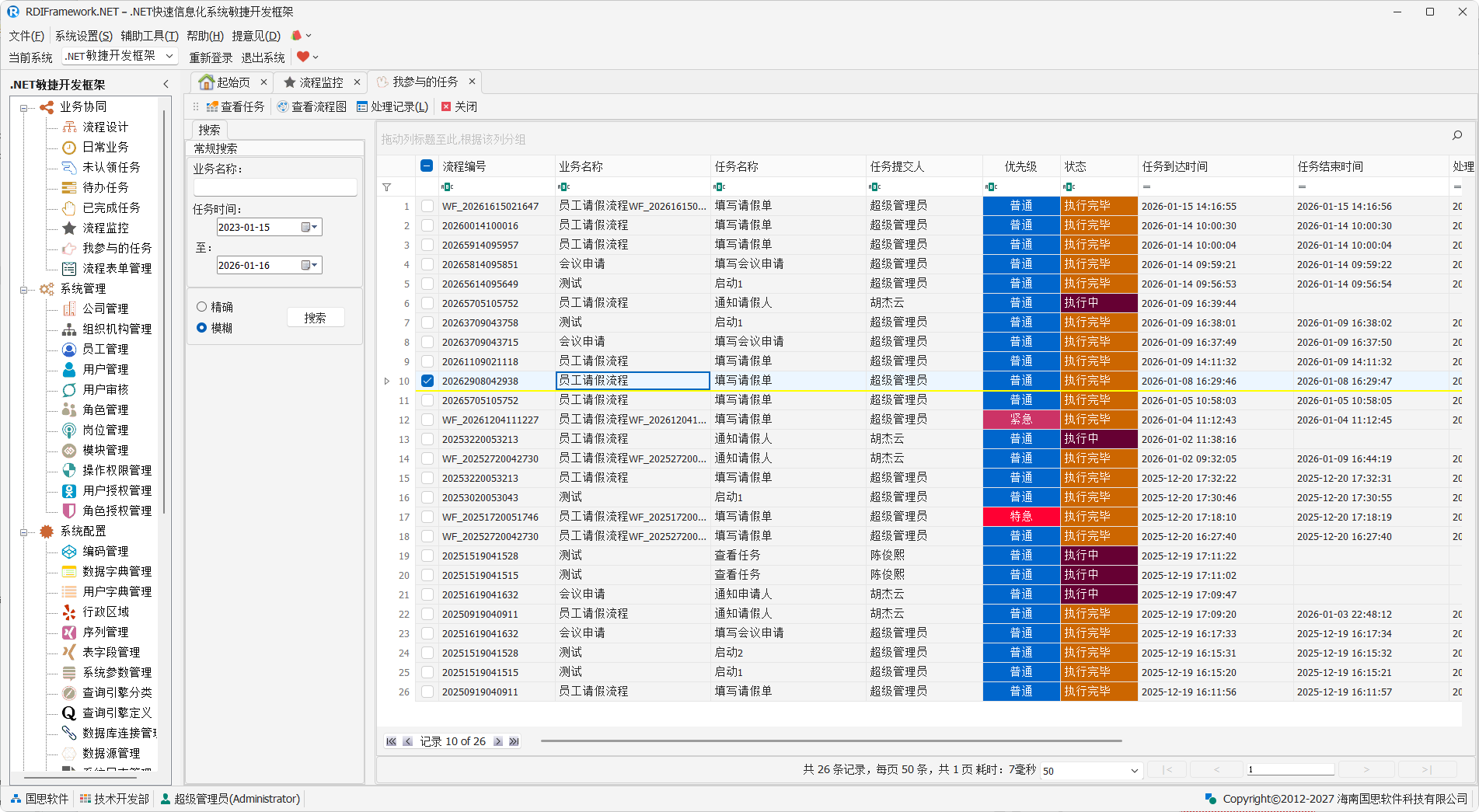
我参与的任务主界面如下图所示。
用户表单管理
表单是业务的展现形式,根据工作流组件的设计,表单采用用户控件 UserControl 来设计,表单有两种形式,主表单和子表单,主表单是由子表单组成的,一个主表单可以包含多个字表单,每个子表单就是一个 UserControl,任务节点中的交互节点可以挂接一个主表单,业务平台可以动态加载主表单里的 UserControl。
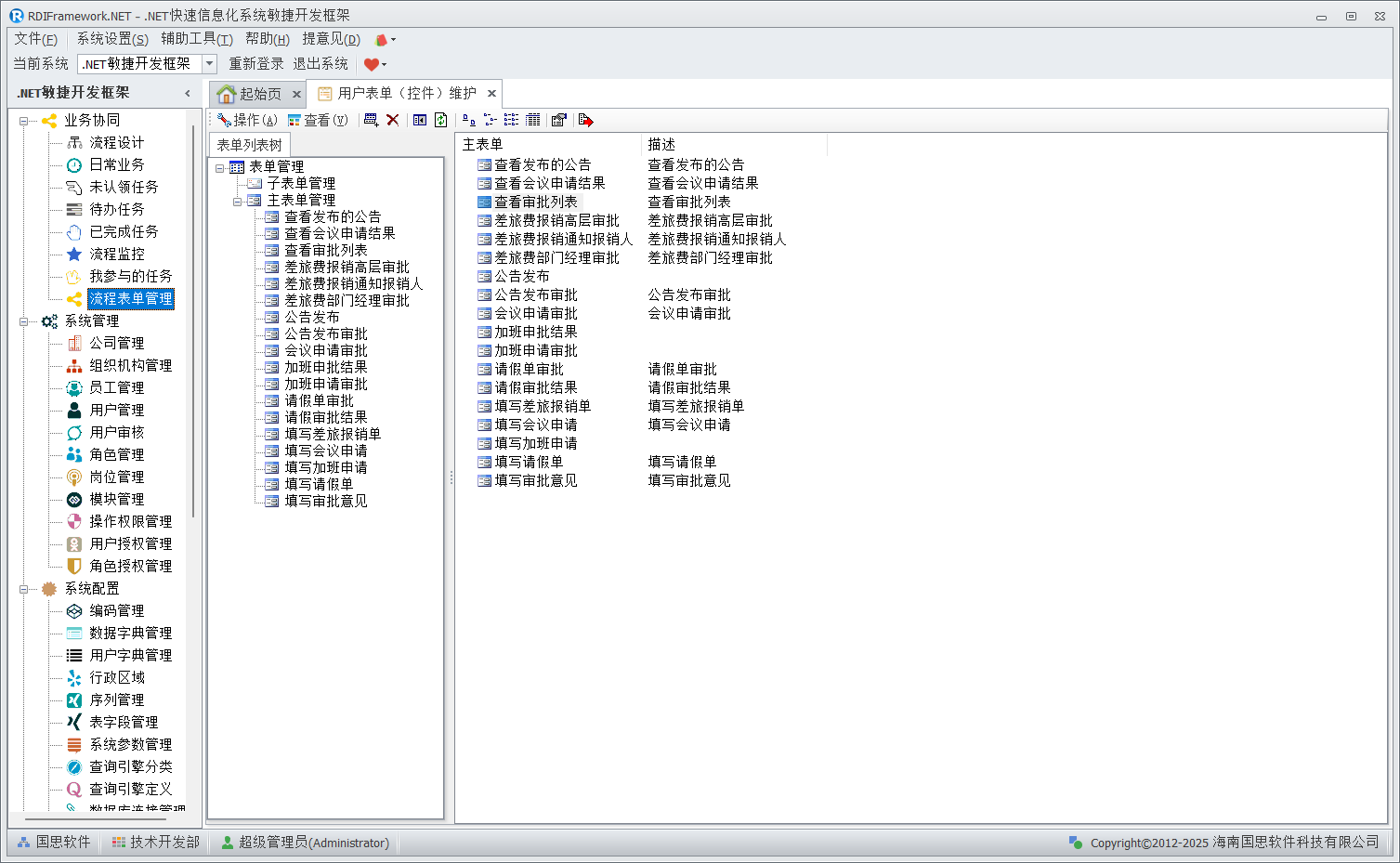
导航菜单中选择"业务协同"→"用户表单管理",即可打开用户表单管理主界面。主表单与子表单的管理都在同一界面上展示。
- 主表单管理
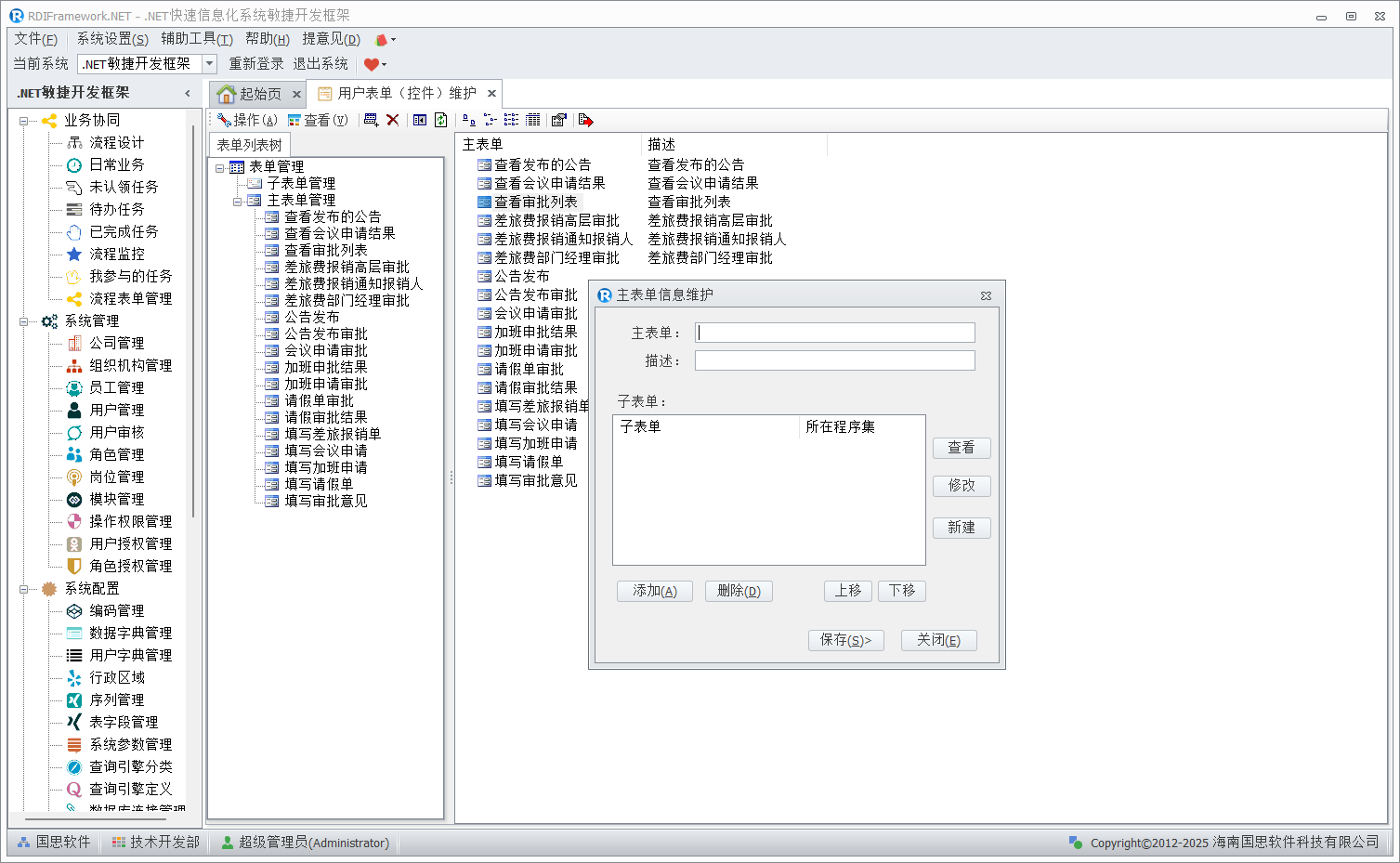
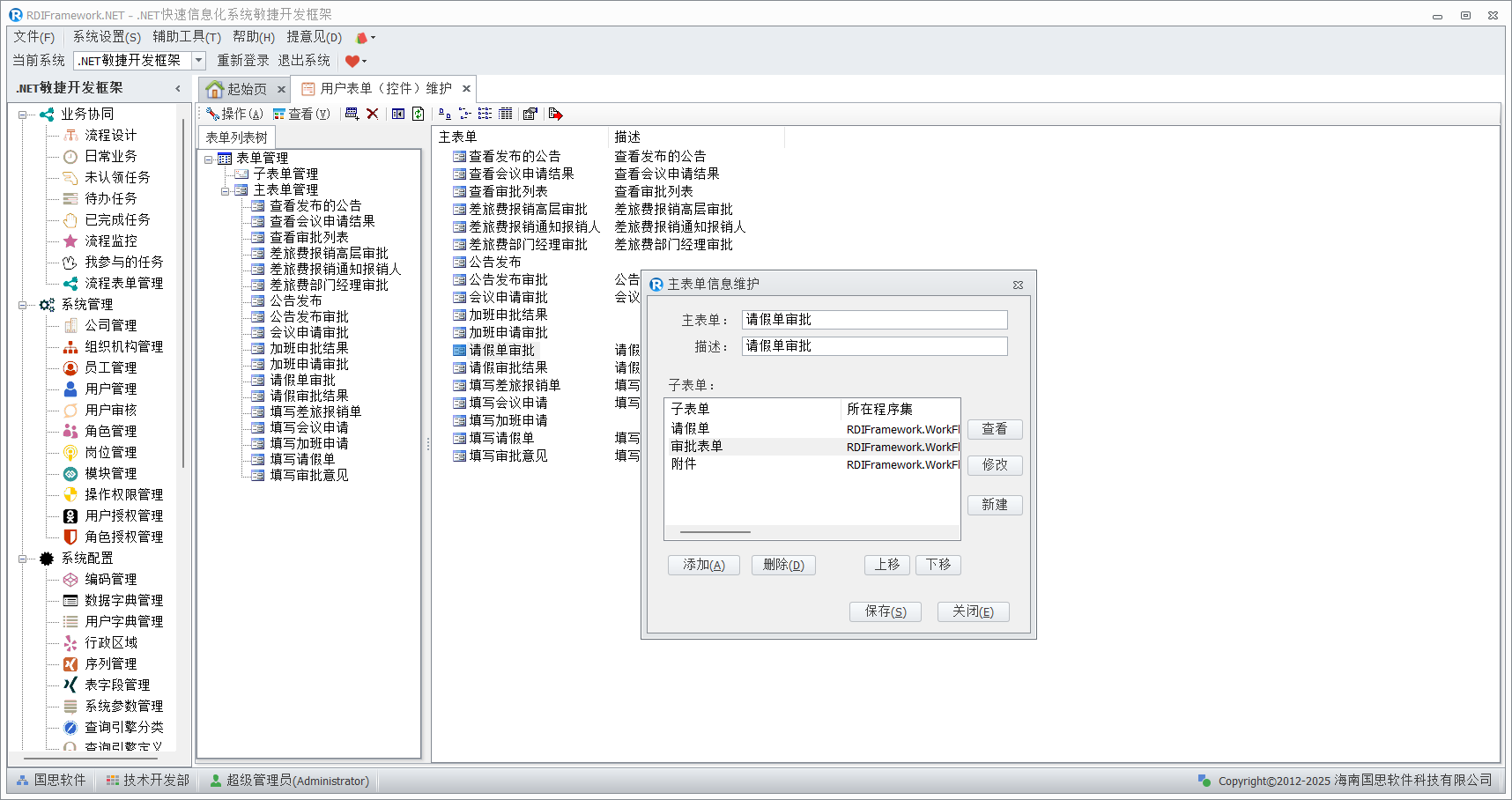
在"表单列表树"中选择"主表单管理"即可打开主表单列表,我们可以增加主表单、修改主表单、删除主表单以及设置主子表单关联,如下图所示。
- 增加主表单
- 修改主表单
- 删除主表单
- 子表单管理
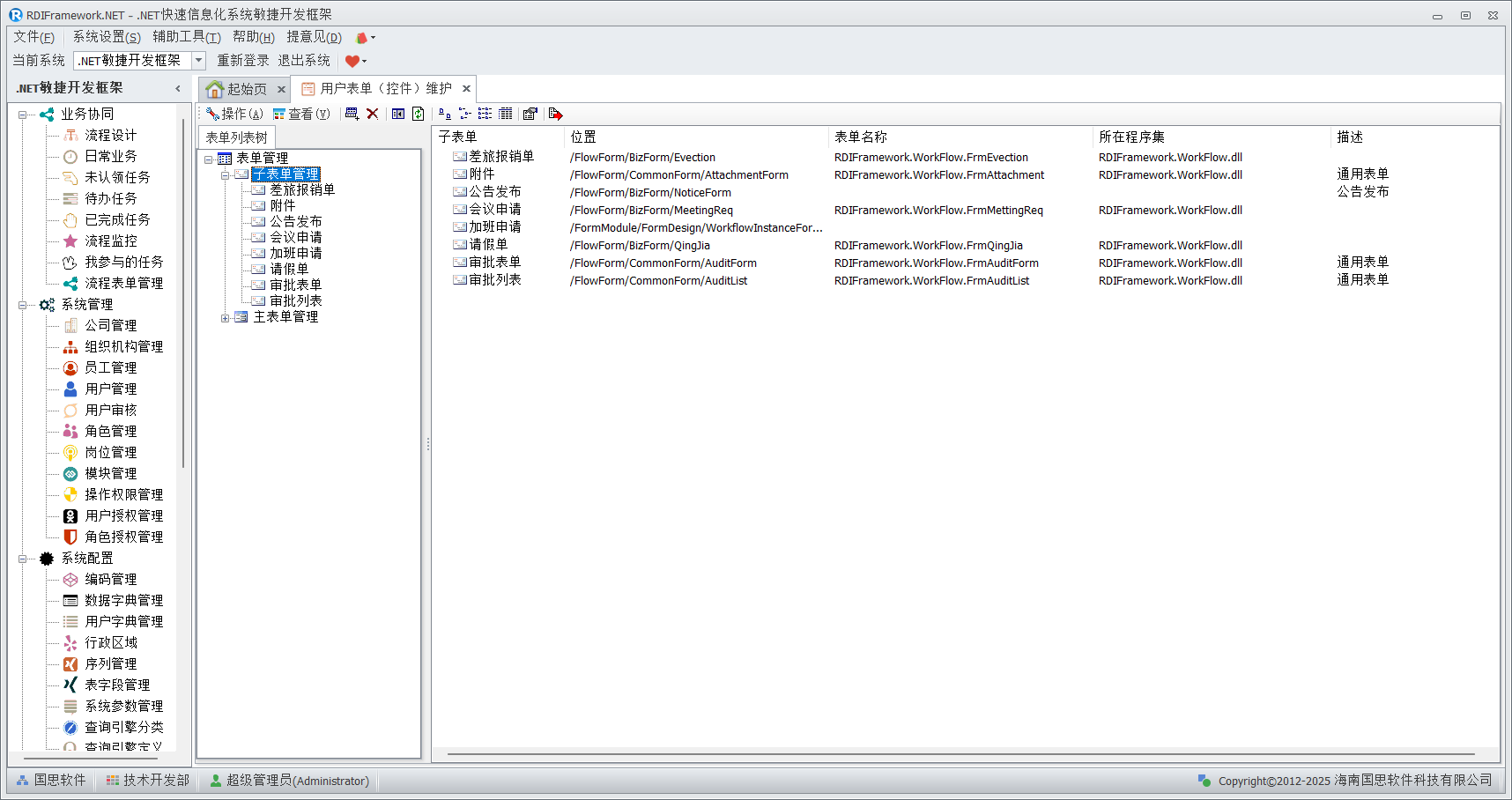
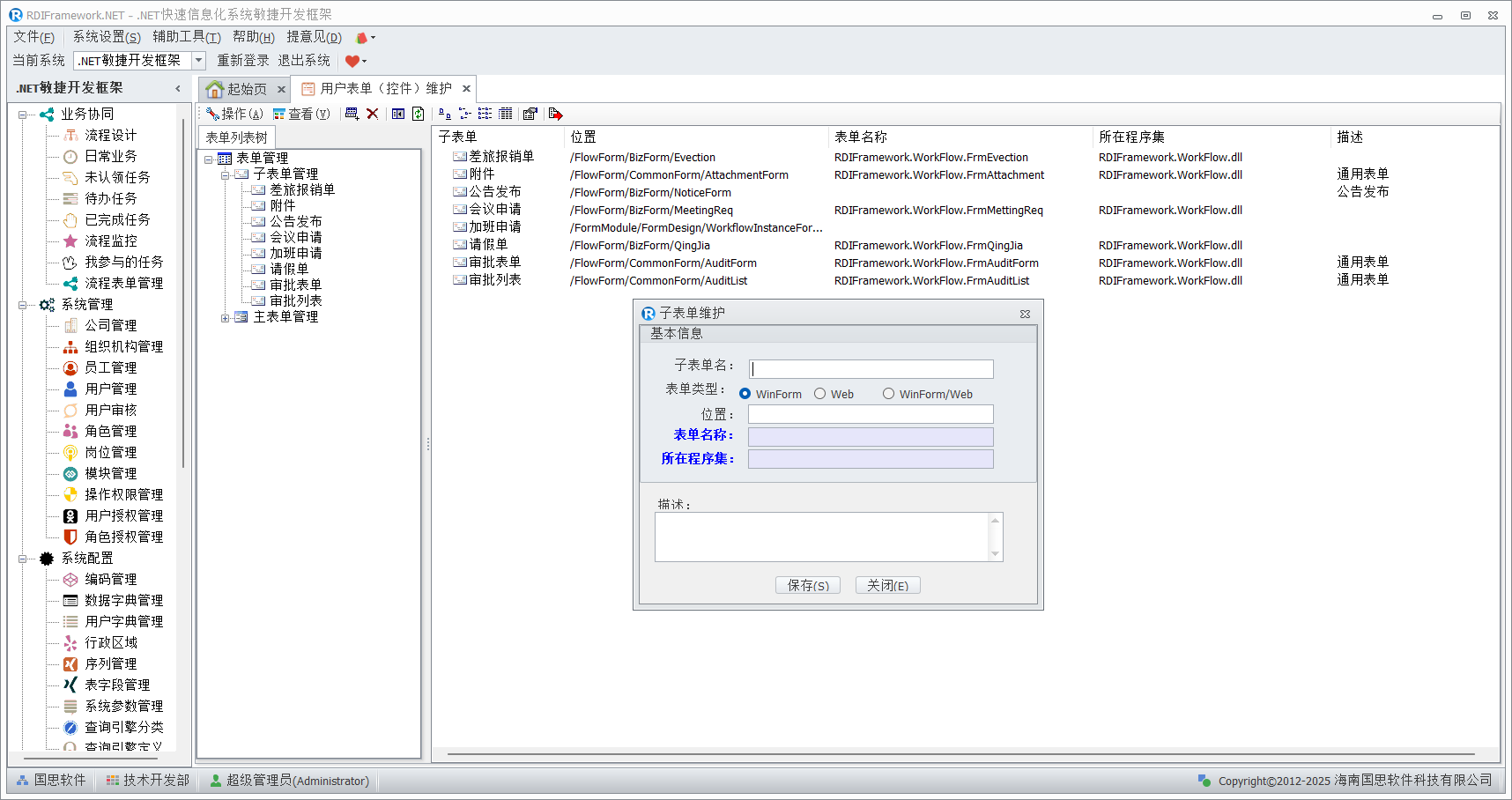
在"表单列表树"中选择"子表单管理"可查看子表单列表,我们可以增加子表单、修改子表单、删除子表单。
- 增加子表单
- 修改子表单
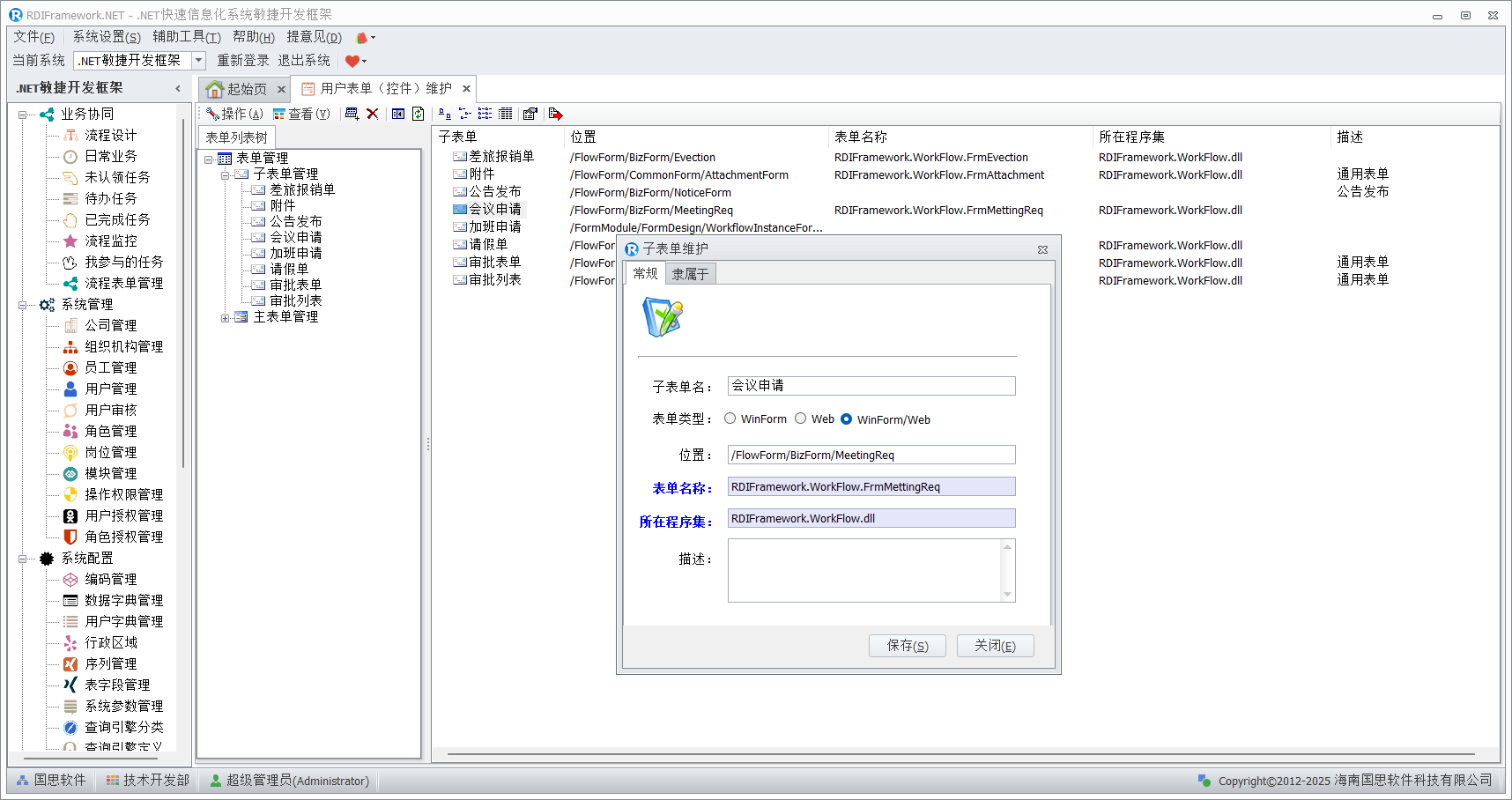
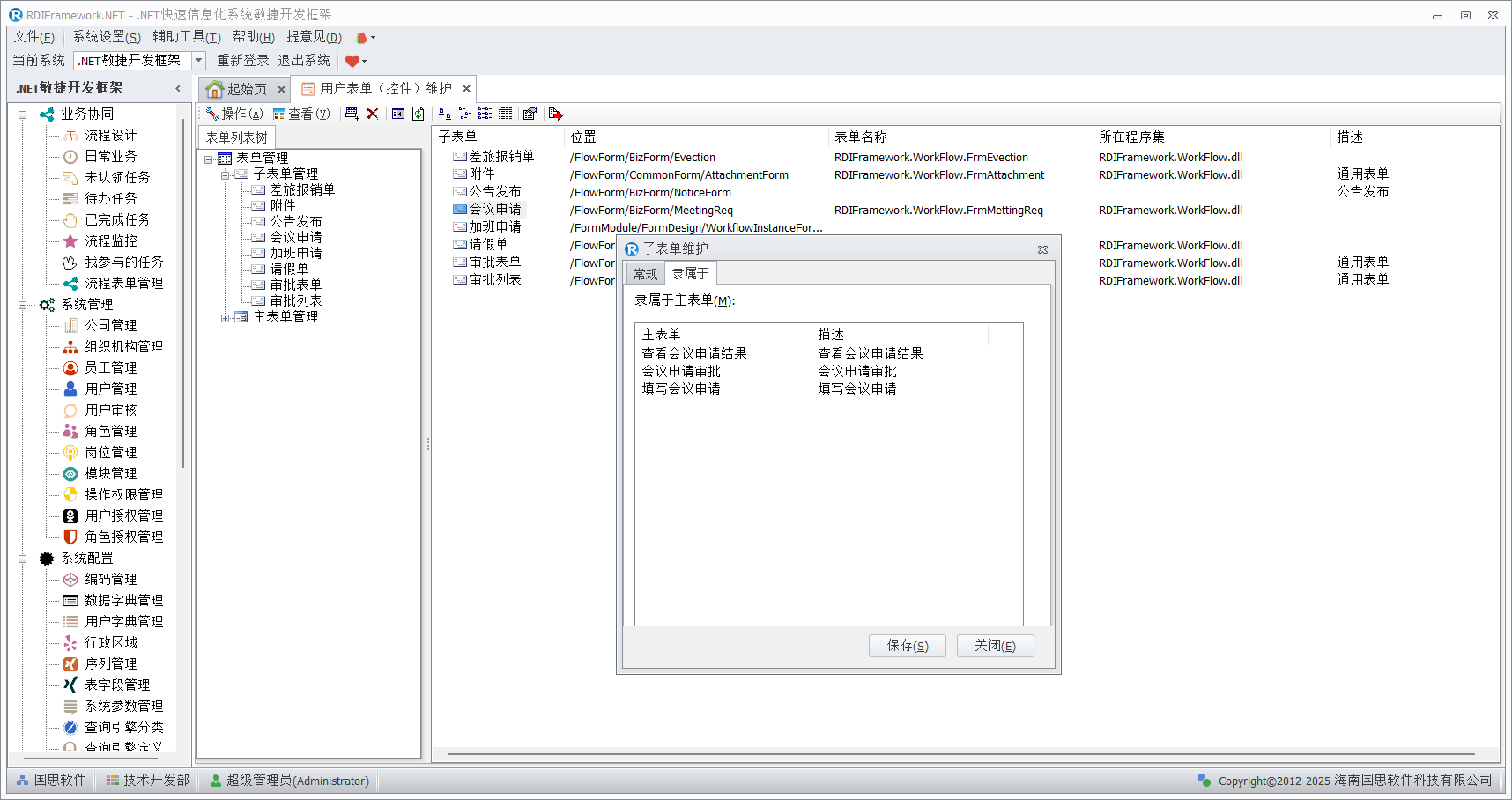
在修改子表单主界面,我们还可以查看子表单隶属关系(子表单隶属于那些主表单),如下图所示。
- 删除子表单