软件安装、配置、运行方法
软件安装
一、框架数据库的安装。
1)、打开 SqlServer 企业管理器(确保已经安装了 Microsoft SQL Server2014 及以上版本,若没有安装,请参考相应的安装方法)。
方法一:开始菜单 → 运行。输入:"SSMS"后确定。
方法二:开始菜单 → 程序 →Microsoft SQL Server 2014→SQL Server Management Studio 确定即可。
2)、附加框架数据库。
步骤 1、右键单击数据库,选择"附加",如下图。
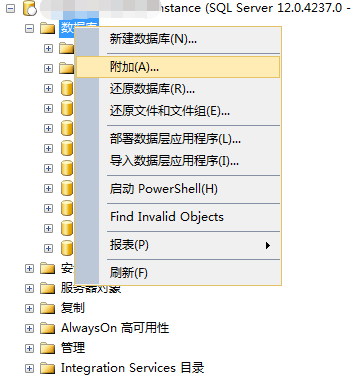
步骤 2、打开"附加数据库"对话框,单击"添加"按钮,找到框架目录下的 Db 目录下的"RDIFramework.mdf"后确定,即可附加框架数据库。或者创建名为"RDIFramework"的空数据库再使用我们提供的备份文件.bak 还原即可。
以上为 SQLServer 版本数据库的安装,对于 Oracle 数据库的安装,直接通过 imp 命令导入我们提供给你的 ORACLE 备份文件即可。
二、框架的安装。
RDIFramework.NET(.NET 敏捷开发框架)无需安装即可直接运行,类似于绿色软件,略去了软件安装所带来的烦琐步骤。
软件配置
打开可执行文件所在的文件夹后,双击"RDIFramework.NET.exe"即可运行框架,如下图所示。
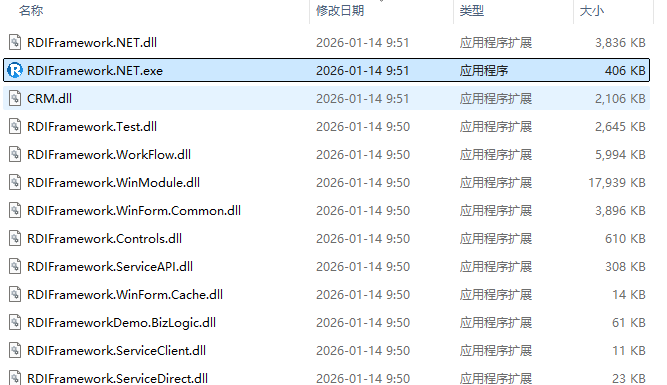
说明:
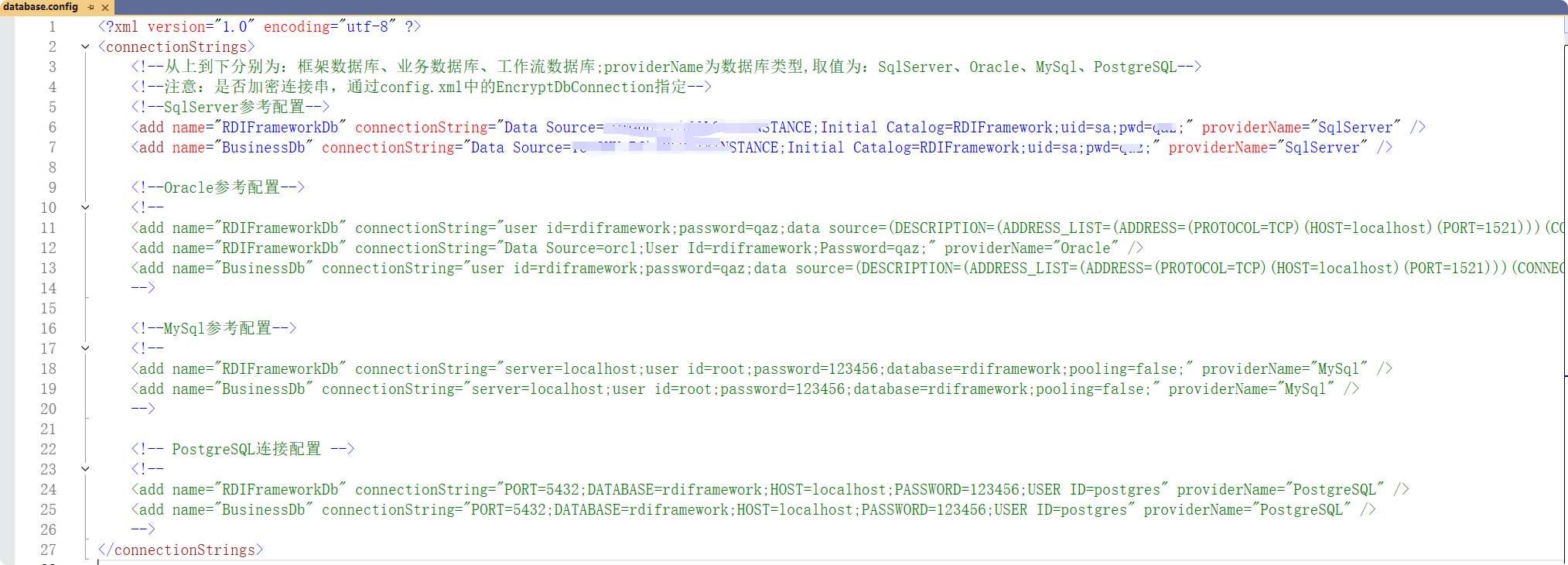
框架第一次运行,需要配置框架数据库的连接字符串,配置方法为:
在框架可执行文件 RDIFramework.NET.exe 所在文件夹中找到框架运行目录 XmlConfig 文件夹下的 database.config 配置文件,用文本编辑器(如:Notepad++)打开 database.config,如下图所示。
对于其他类型的数据库连接字符串可通过下面的网址进行参考设置。
http://www.connectionstrings.com
软件运行方法
双击 RDIFramework.NET.exe,若框架数据库连接配置正确,进入登录界面,如下图所示。
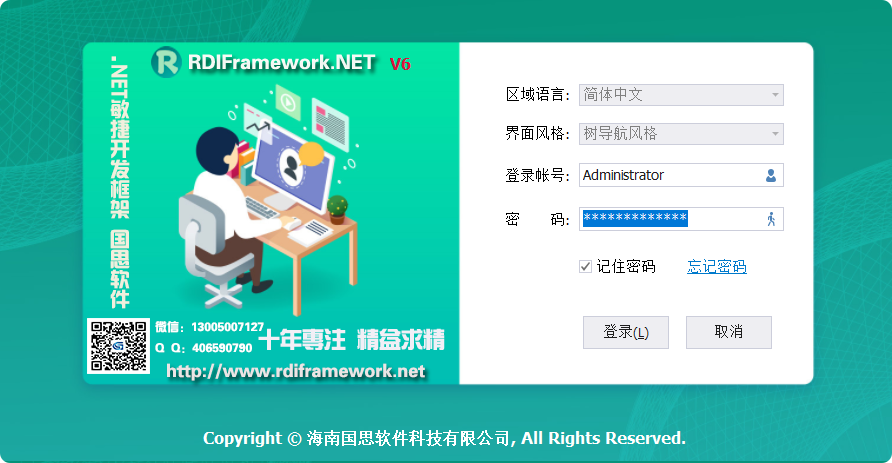
默认情况下,超级管理员用户名与密码都为:Administrator(注意:首字母大写),登录成功后建议进行修改。单击"登录"将出现登录欢迎页面,如下图所示。
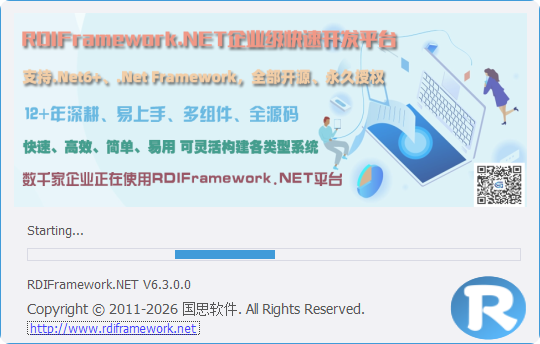
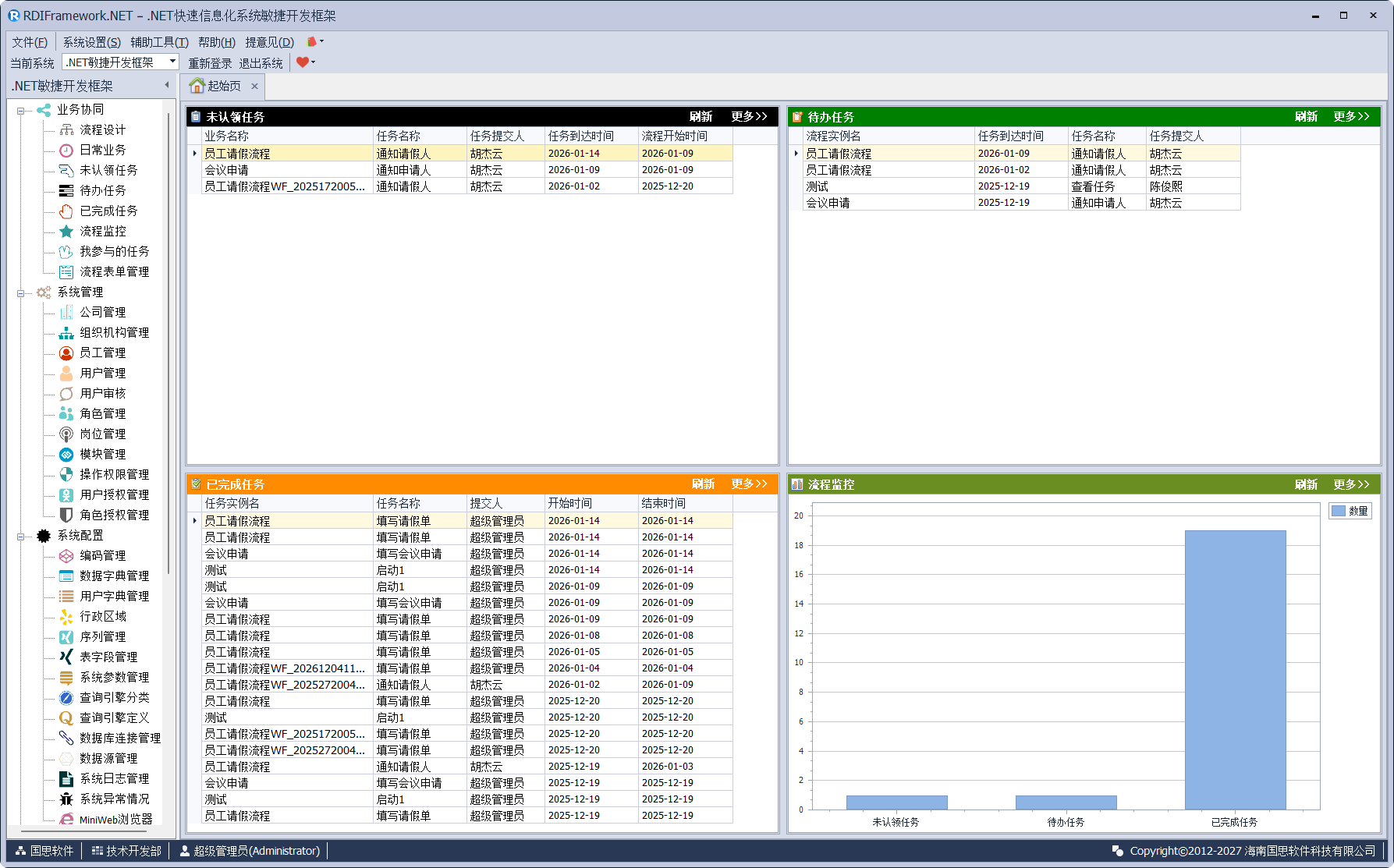
加载数秒后就会进入 RDIFramework.NET(.NET 敏捷开发框架)主界面,如下图所示。