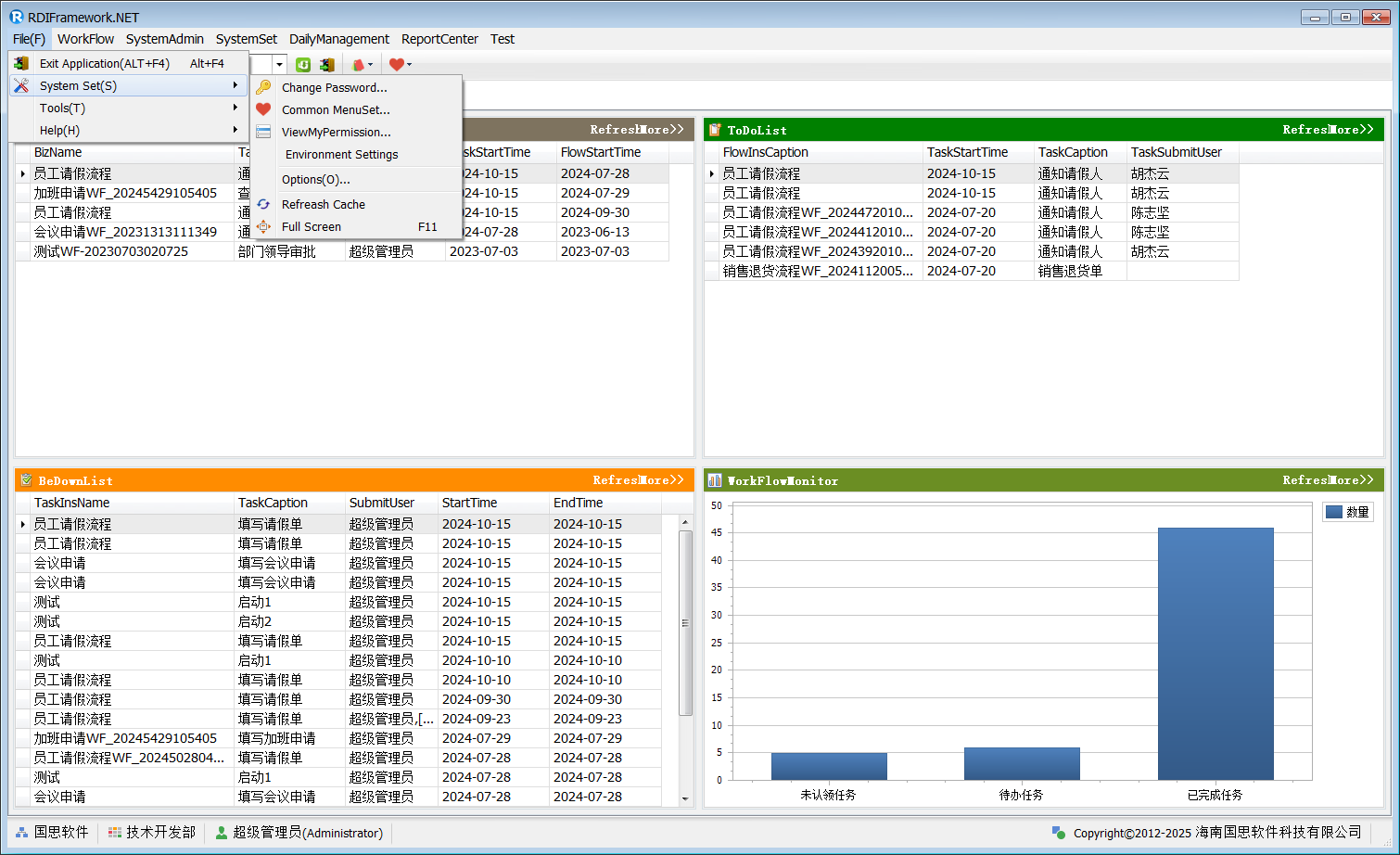
用户登录成功后,便进入到 RDIFramework.NET(.NET 敏捷开发框架)主界面。RDIFramework.NET 目前提供四种主界面展示风格+多种皮肤搭配,分别为:Nav 风格、树导航风格、Ribbon 风格(默认)、横向菜单风格,用户可根据自己的实际需要与喜好进行偏好设置。
设置的方式:
1、通过配置 Config.xml 文件中的"MainForm"配置项为:
FrmRDIFrameworkMenu、
FrmRDIFrameworkDevRibbon、
FrmRDIFrameworkNav、
FrmRDIFrameworkTree
任意设置一种界面展示风格即可展示相应的主界面。

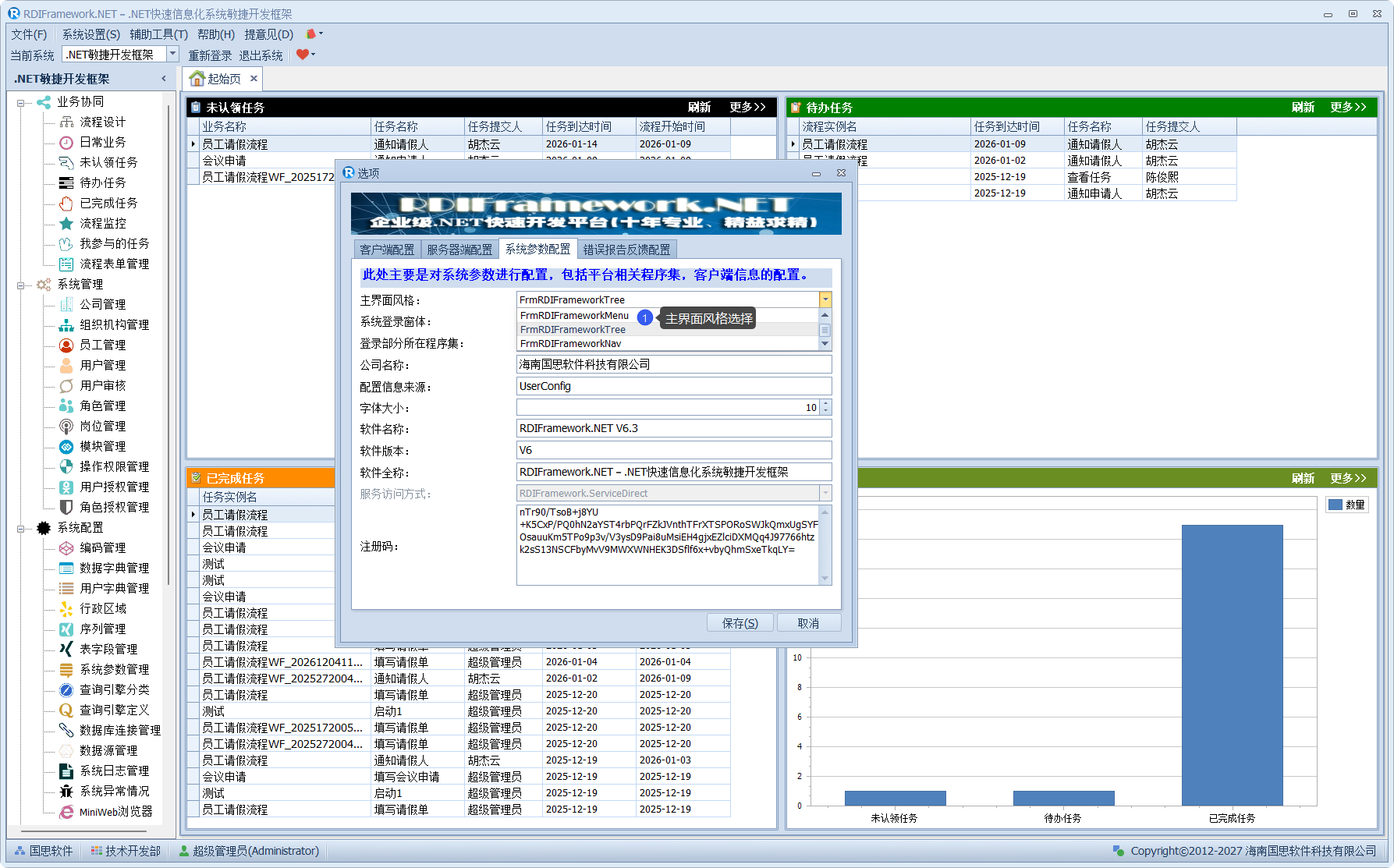
2、通过"系统设置"->"选项"来进行设置。设置成功后保存再重新运行框架即可。
如下图所示。
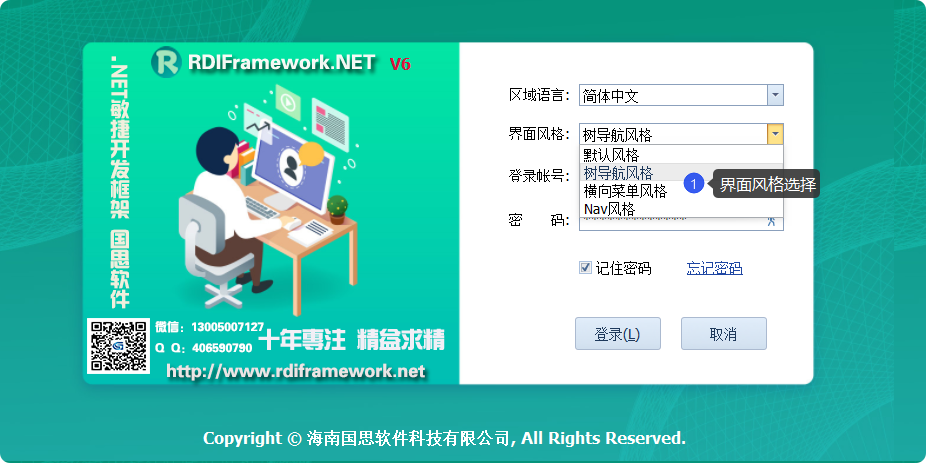
3、通过登录界面直接选择,如下图所示。
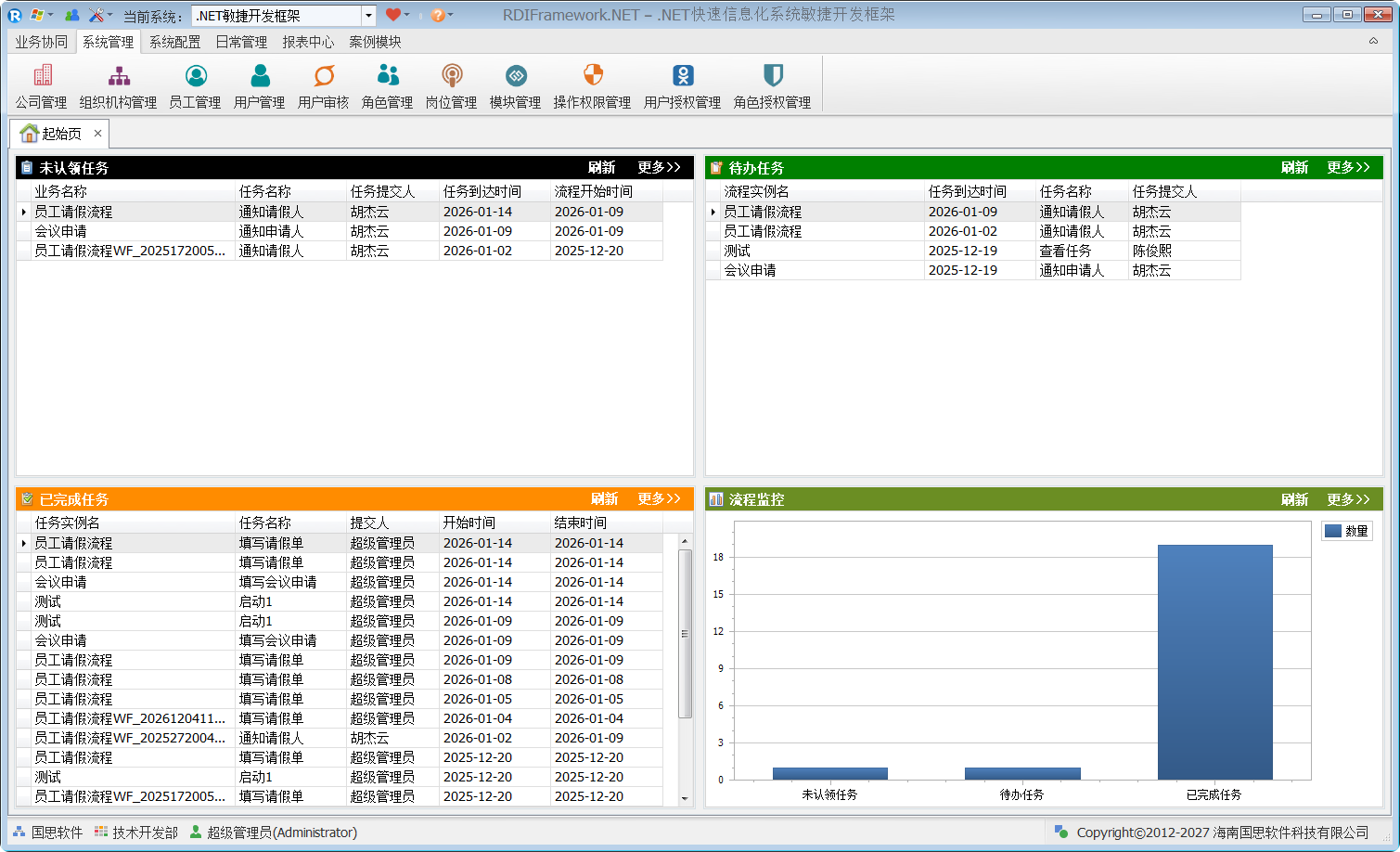
框架界面由工具栏、系统选择区、功能导航区、功能展示区、状态栏等几个主要部分组成。系统的当前皮肤样式和配色方案已经按保护眼睛视力,防止视疲劳的护眼色(浅绿色)方案进行了配置,可以很好的保护眼睛视力,减少长时间使用计算机而带来的眼睛干涩,疲劳不适的情况。当然你也可以按自己的需要选择适应你的皮肤样式与颜色搭配。框架主界面如下图所示。
- 框架主菜单栏
框架主菜单栏由文件、系统设置、辅助工具、帮助、提意见几个菜单项组成。这里主要对几个常用的菜单项加以说明。
a) 、"修改密码"菜单项。
"修改密码"菜单项的主要功能就是对于当前登录的用户可以修改自己的登录密码。同时修改的密码必须满足服务端对用户密码的相关配置,如:是否对用户的密码进行强度检查、是否加密存储用户密码、密码的长度、密码是否为字母、数字、特殊符号的组合等等。密码的修改可以用登录用户自己修改,如果忘记了密码,则需要超级管理员对用户密码进行重置或修改。为了你的账号安全,建议定期修改自己的登录密码。"修改密码"功能如下图所示。
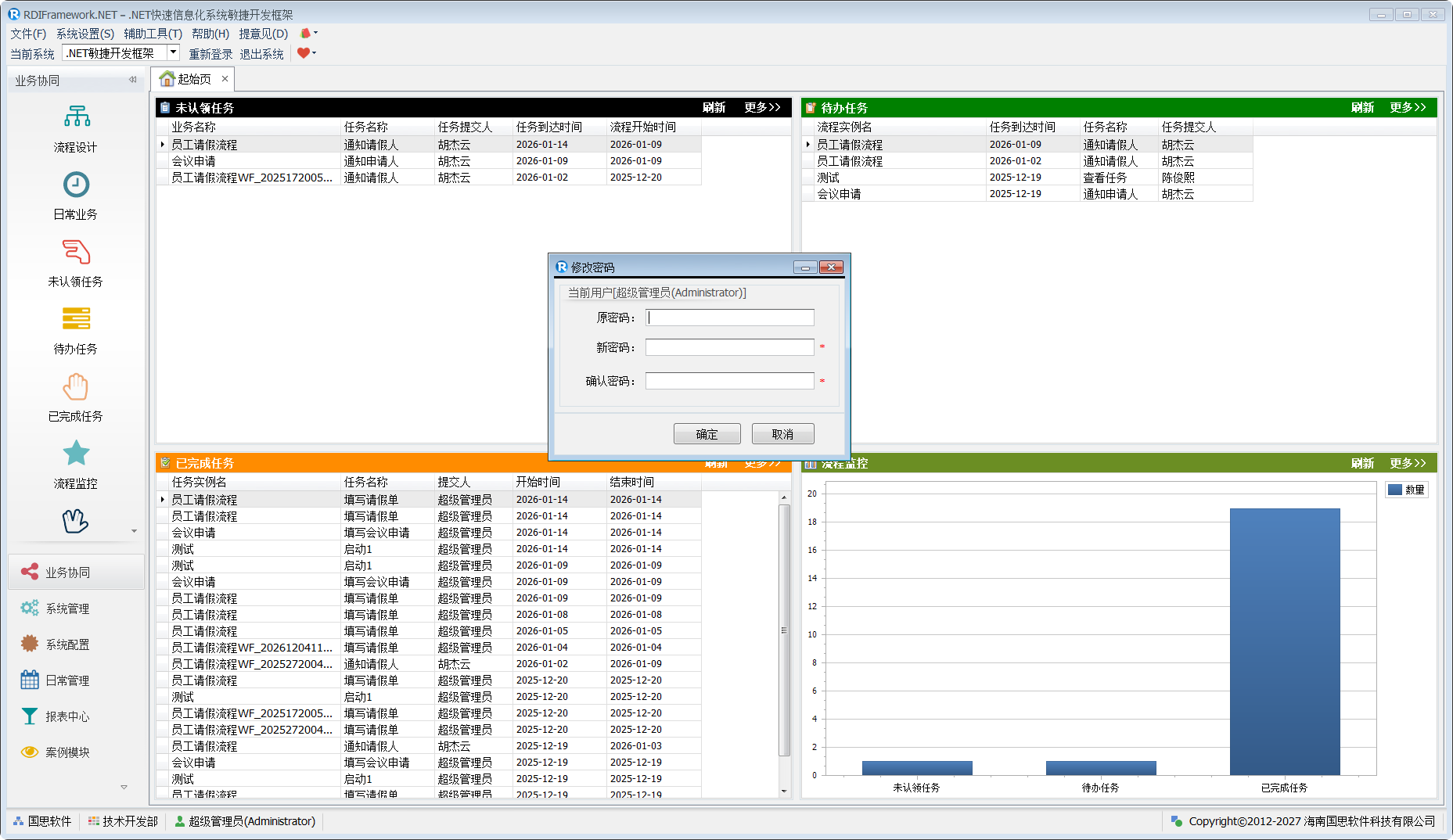
注:如果服务端设置了检查密码强度为真(True),则密码不能为空密码。
b) 、"选项"菜单项。
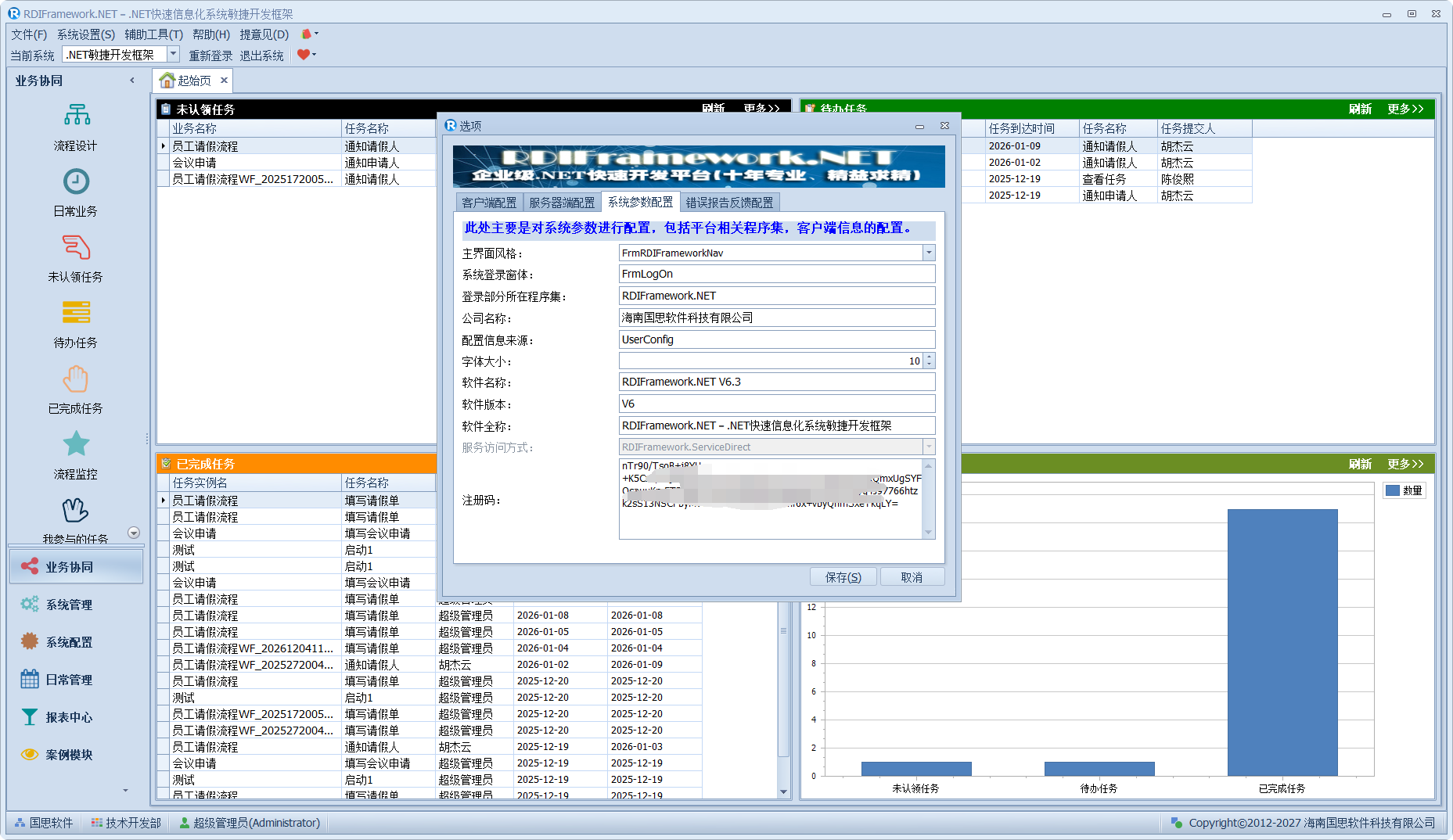
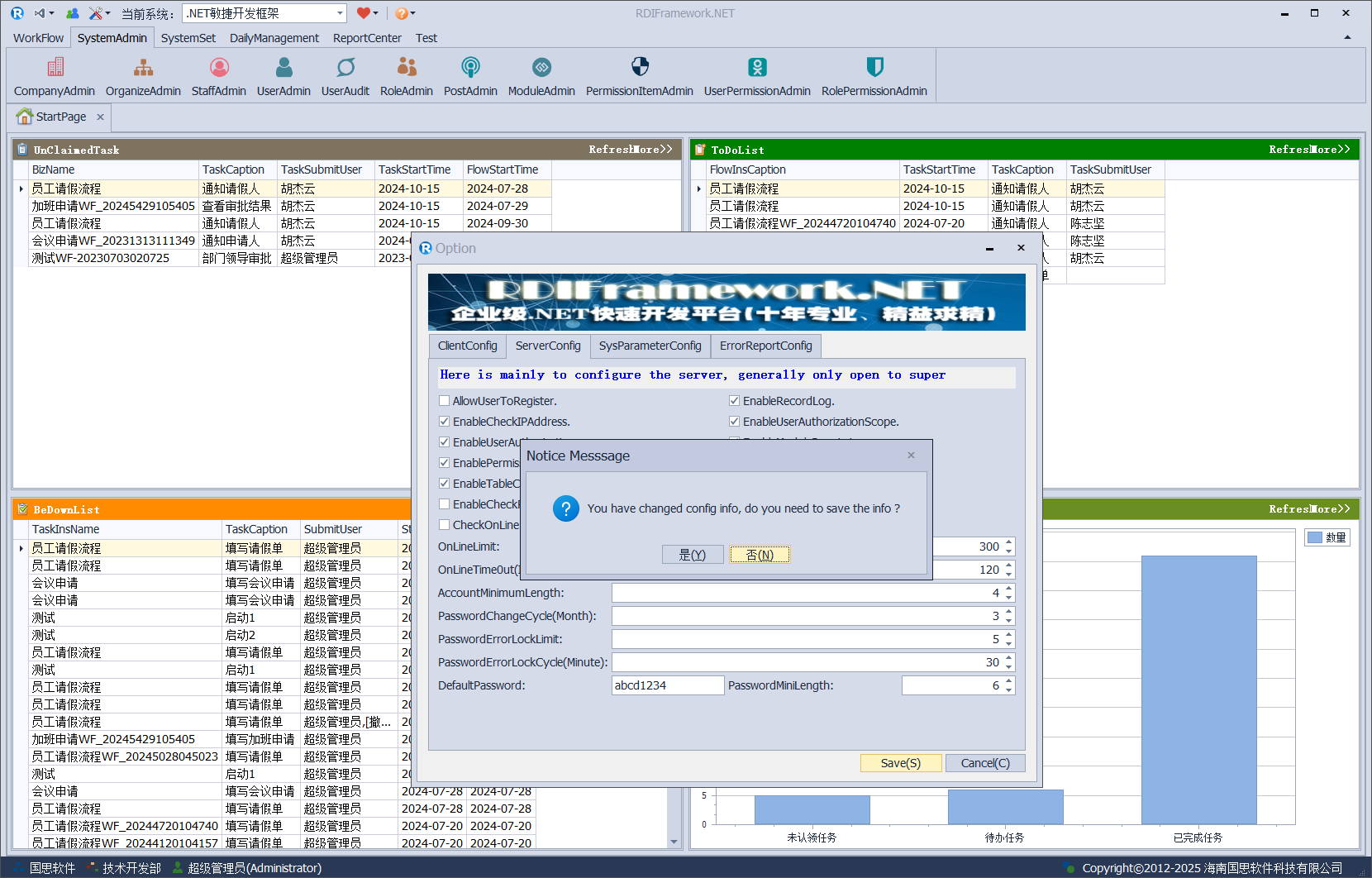
"项目"功能主要是对系统的各个配置进行全局设置,由于在这儿的设置会影响全局的配置,因此一般要有超级管理员角色的用户才能进行相应的设置。在这儿主要包括四类全局配置的设置:分别为:客户端配置、服务器端配置、系统参数配置、错误报告反馈配置。各配置项的含义可参见 Config.xml 文件,里面对配置进行了详细的注释。"选项"功能界面如下图所示。
c) 、"提意见"菜单项。
任何一个框架或系统都不可能一步到位做得很完美,我们真诚的希望你在使用框架的过程中把所遇到的问题或建议给我们反馈回来,我们会认真对待你的建议,力争为您提供更好的软件和更优秀的服务!
也可以使用框架自带的意见反馈给我们反馈您的意见和建议,谢谢!框架意见反馈界面如下图所示。
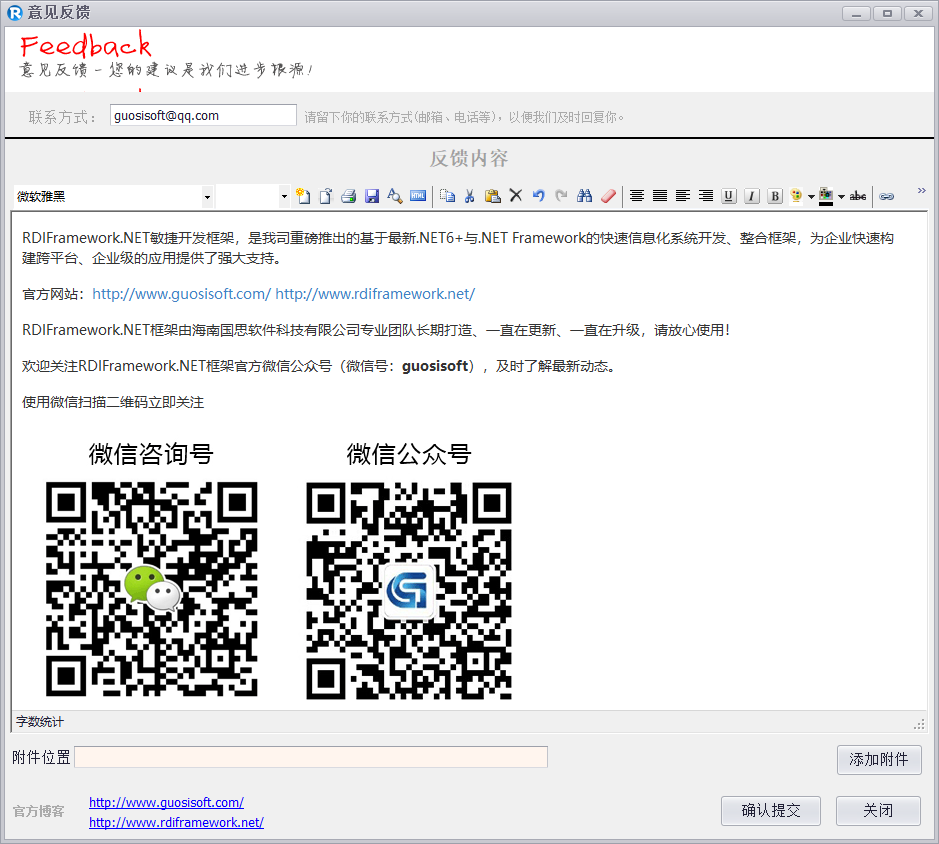
单击"确认提交",我们就可以收到反馈的意见。
D)、"我的权限"菜单项。
通过"我的权限"菜单项,当前登录用户可以查看自己所拥有的相应权限,如下图所示。
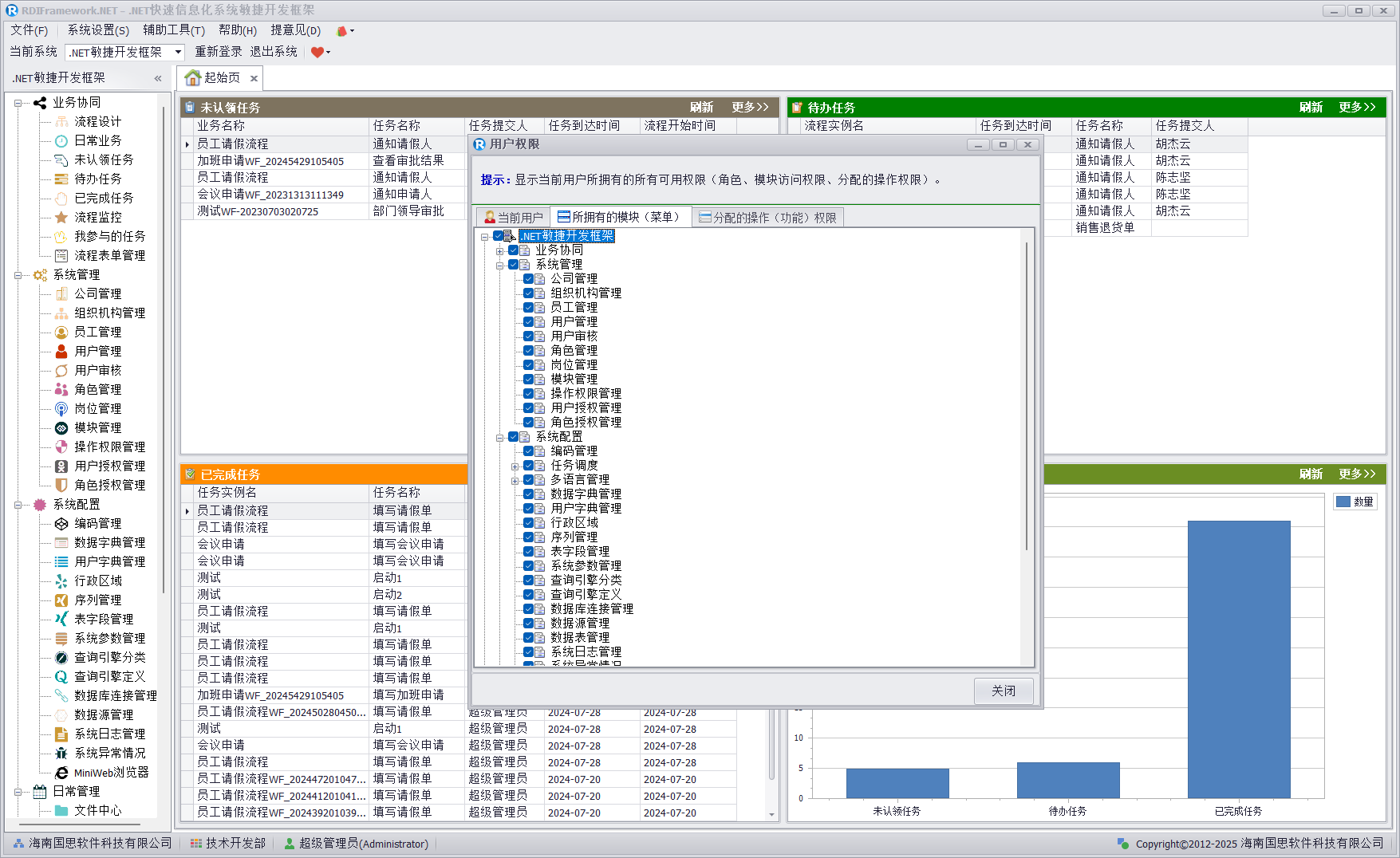
对当前所选角色,还可以方便的查看角色所拥有的权限。
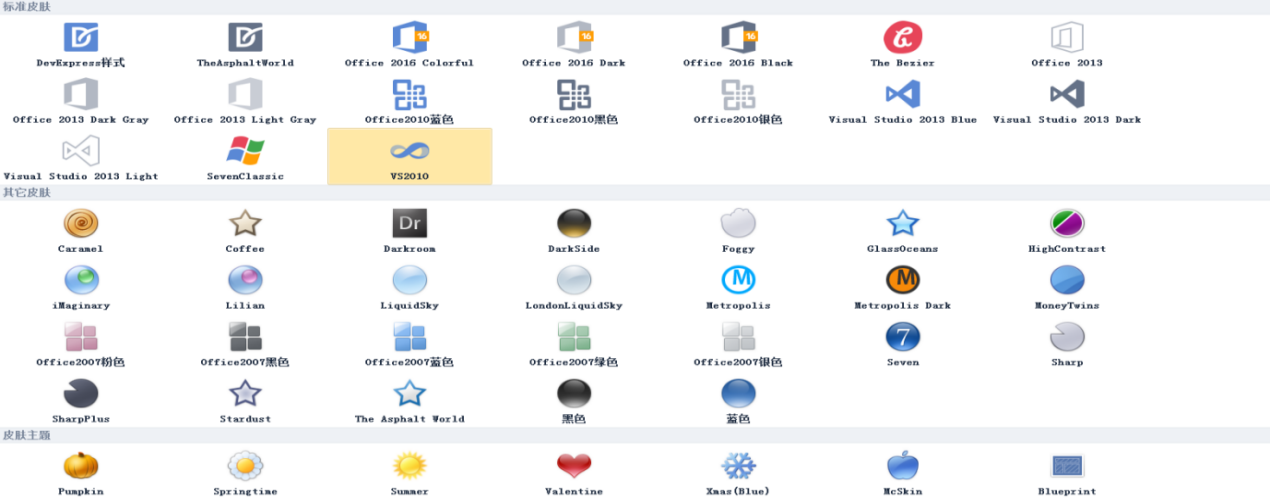
E)、界面换肤。
每种界面风格我们都提供了无数种界面皮肤可供组合使用,如 DevRibbon 风格下界面换肤功能如下图所示。
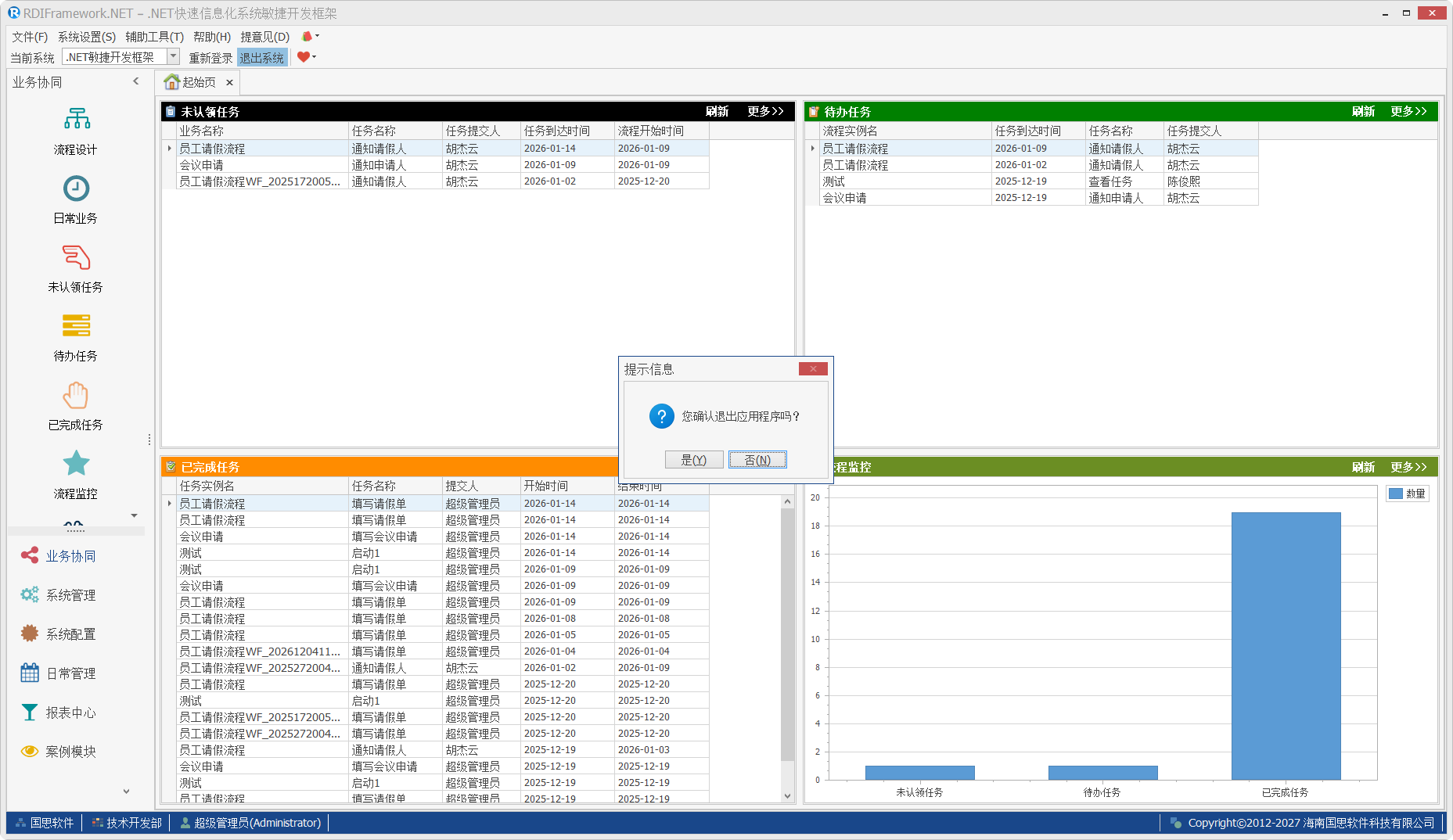
F)、提示信息。
提示信息如下图所示。
G)、我的常用模块设置。
我们可以通过"常用模块设置..."来设置我们常用的模块菜单,如下图所示。
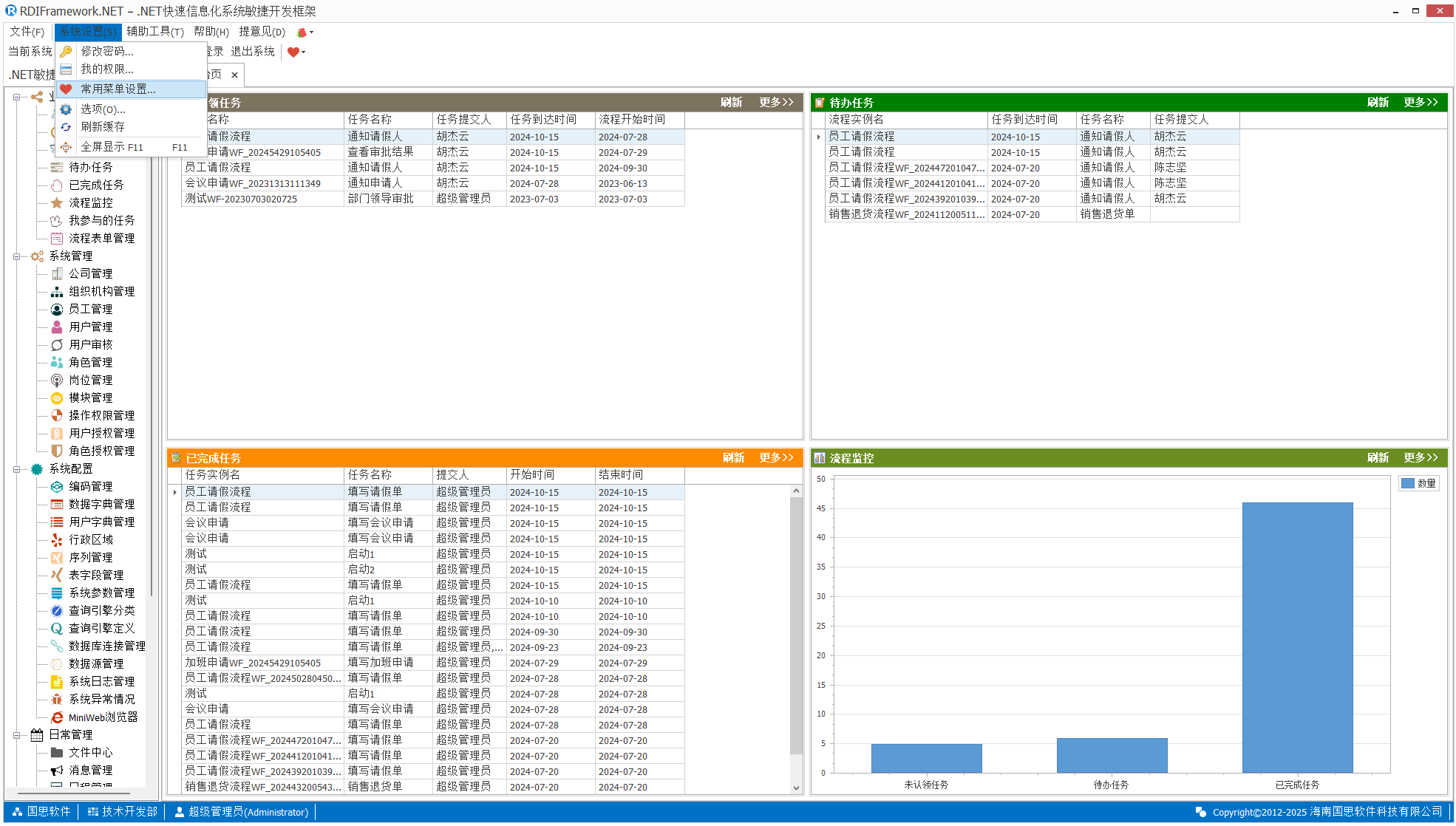
通过单击"常用菜单设置..."菜单项,打开"常用模块设置"主界面,如下图所示。
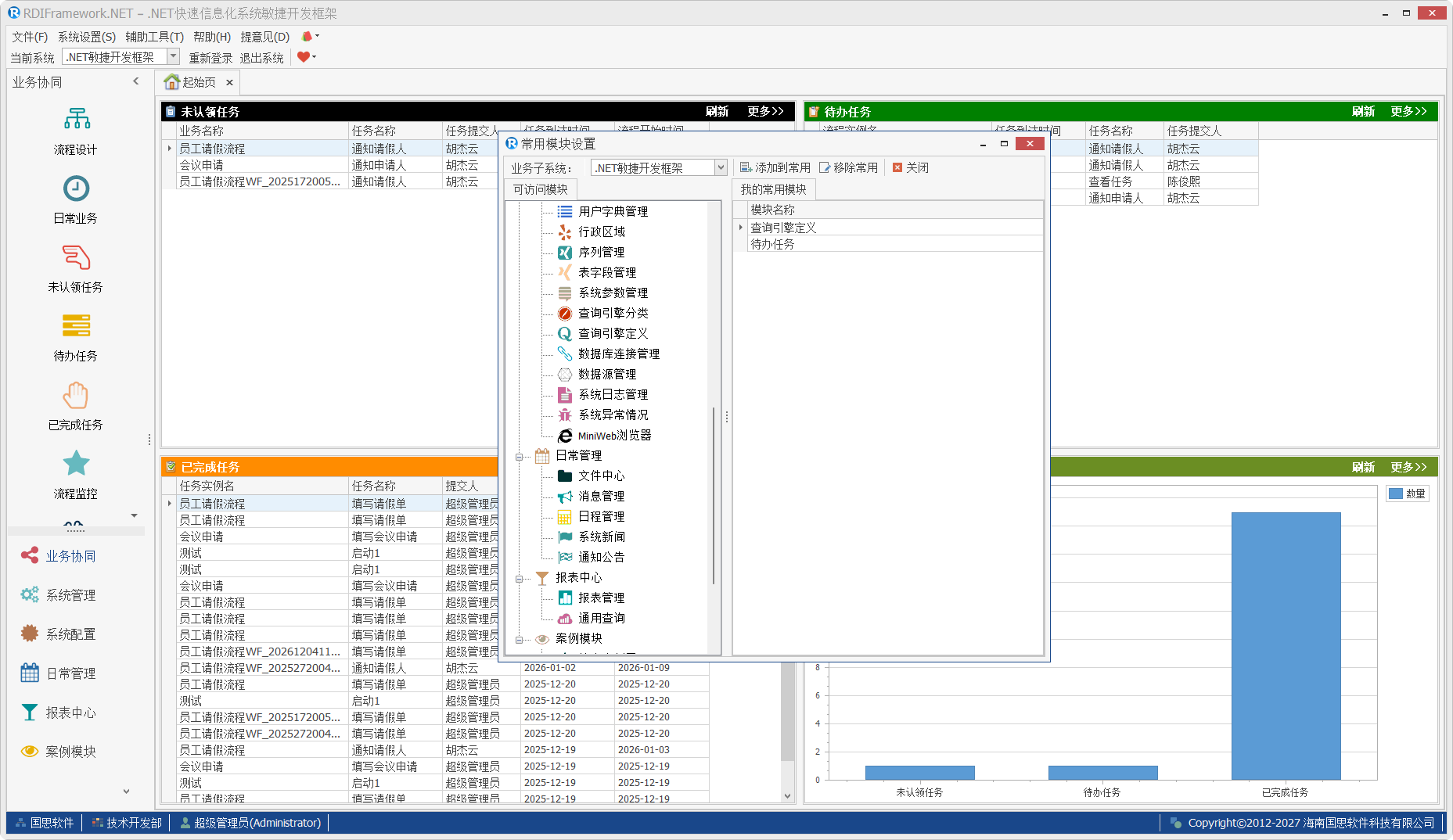
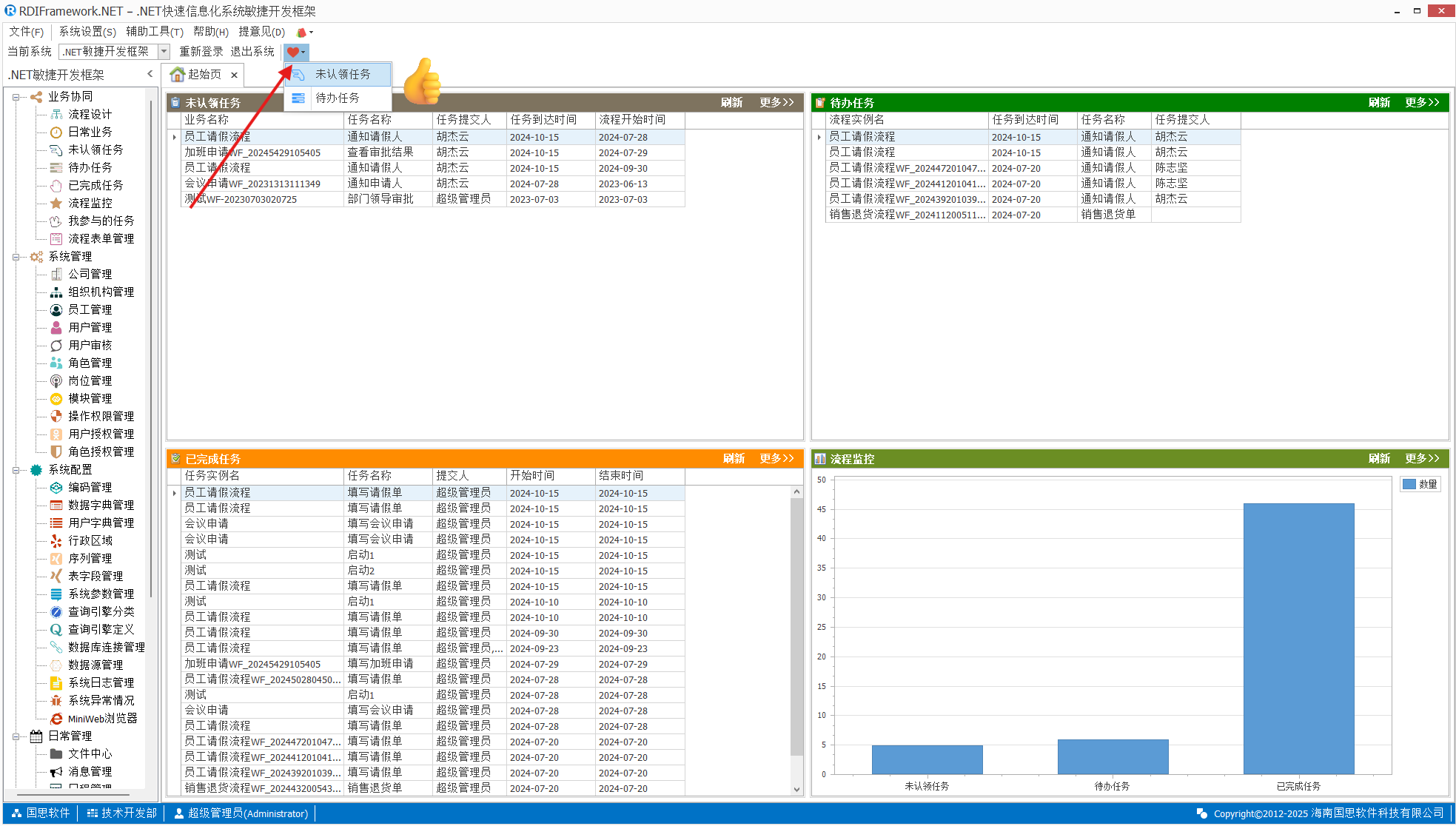
通过"常用模块设置",可根据自己的偏好设置一些常用的模块,以在主界面常用模块区域展示,方便平时使用。设置好常用模块后,回到主界面,我们可以查看设置的效果。如下图所示,我们设置好的常用模块已经显示在我的常用模块区域了,我们就可以通过这儿快速打开我们定义的常用模块。
- 系统选择区
.NET 敏捷开发框架的特点之一就是对多个软件项目的整合,一个大的公司、集团、国家单位要承载各种业务,那么就需要各种各样的应用软件,如果把这些软件不能很好的整合到统一的框架下,不仅管理麻烦,更重要的是数据分散存放,不能很好的共享,各系统权限分配麻烦,而且容易出错。在我们的框架上,可以很好的把各个业务系统进行整合。实现统一管理,统一权限、模块、用户、角色等的分配,提高工作效率,体现数据价值与管理价值。
各个子系统的显示是针对当前登录用户所分配的模块权限而自动列出,超级管理员拥有所有子系统的管理权限。
- 功能导航区
功能导航区显示当前所选系统的所有功能模块(根据当前登录用户的相关模块权限)供用户操作。具体外观样式也可根据用户的特殊要求进行单独定制,目前系统默认为导航栏 NavBar 样式。
- 功能展示区
功能展示区占据整个区域的三分之二,是工作的主要区域。用户选择的功能模块都展示在此区域。如果用户感觉工作区域不够大,可以选择"工具"菜单 →"全屏显示",或者直接按 F11 快捷键即可全屏。
- 状态栏
状态栏显示当前框架的相关状态信息,正常登录后会显示当前日期、农历对照日期、当前登录用户名等等相关信息。
- 更改框架外观
框架当前默认的外观样式与色彩搭配已经按护眼色进行了合理的搭配,你也可以按你的喜好选择适合自己的皮肤样式与色彩搭配,系统提供多种选择方案供用户选择。设置成功后不用重启应用程序,系统会自动记住用户的选择,自动应用用户所选外观样式与选择的色彩。
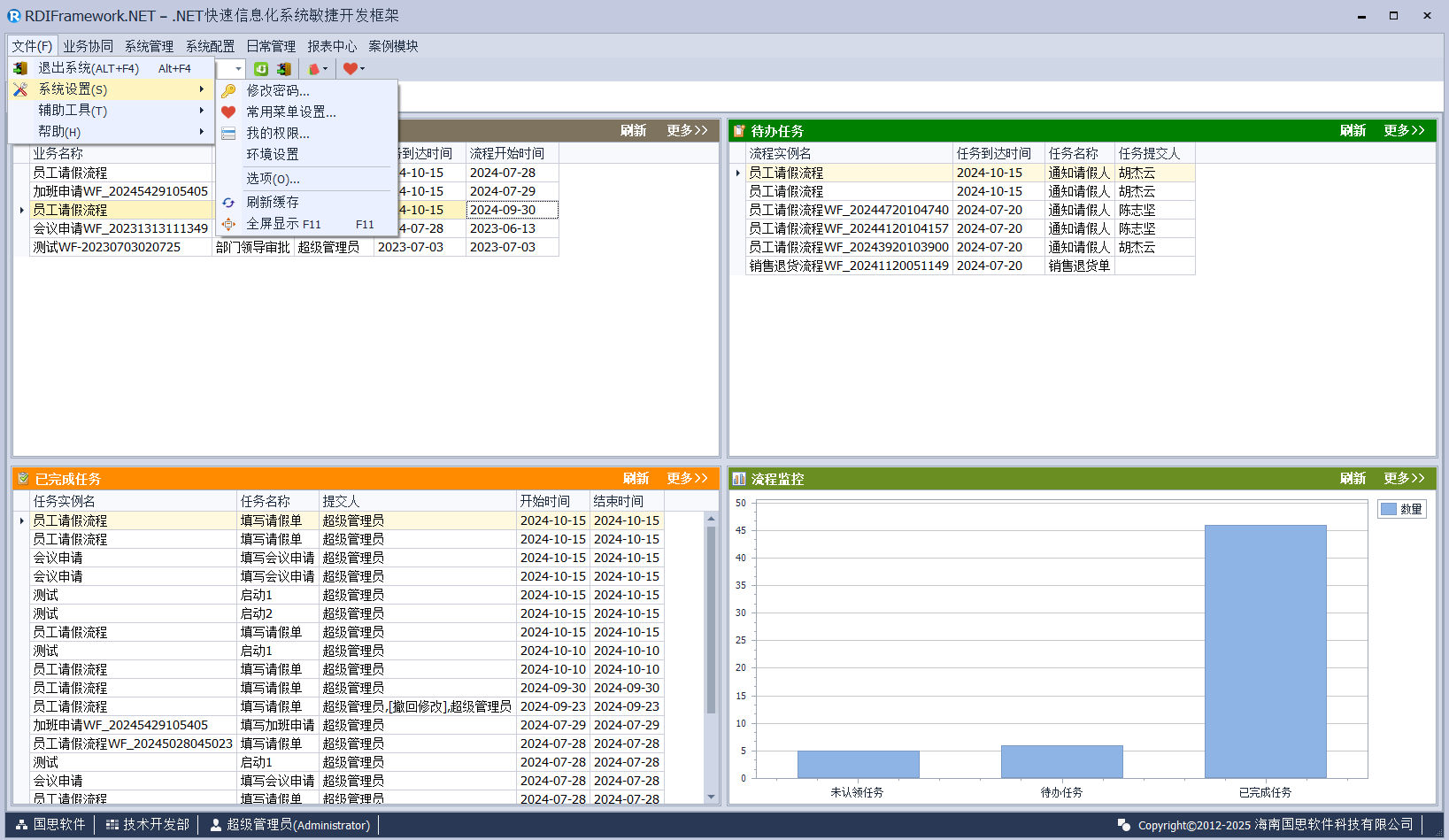
横向菜单主界面风格
横向菜单风格也是非常主流与常用的风格类型,支持多级,类似树型,如下图所示。
Ribbon(默认)主界面风格
框架 Ribbon 风格(默认)主界面如下图所示。
Nav 主界面风格
框架 Nav 风格主界面如下图所示。
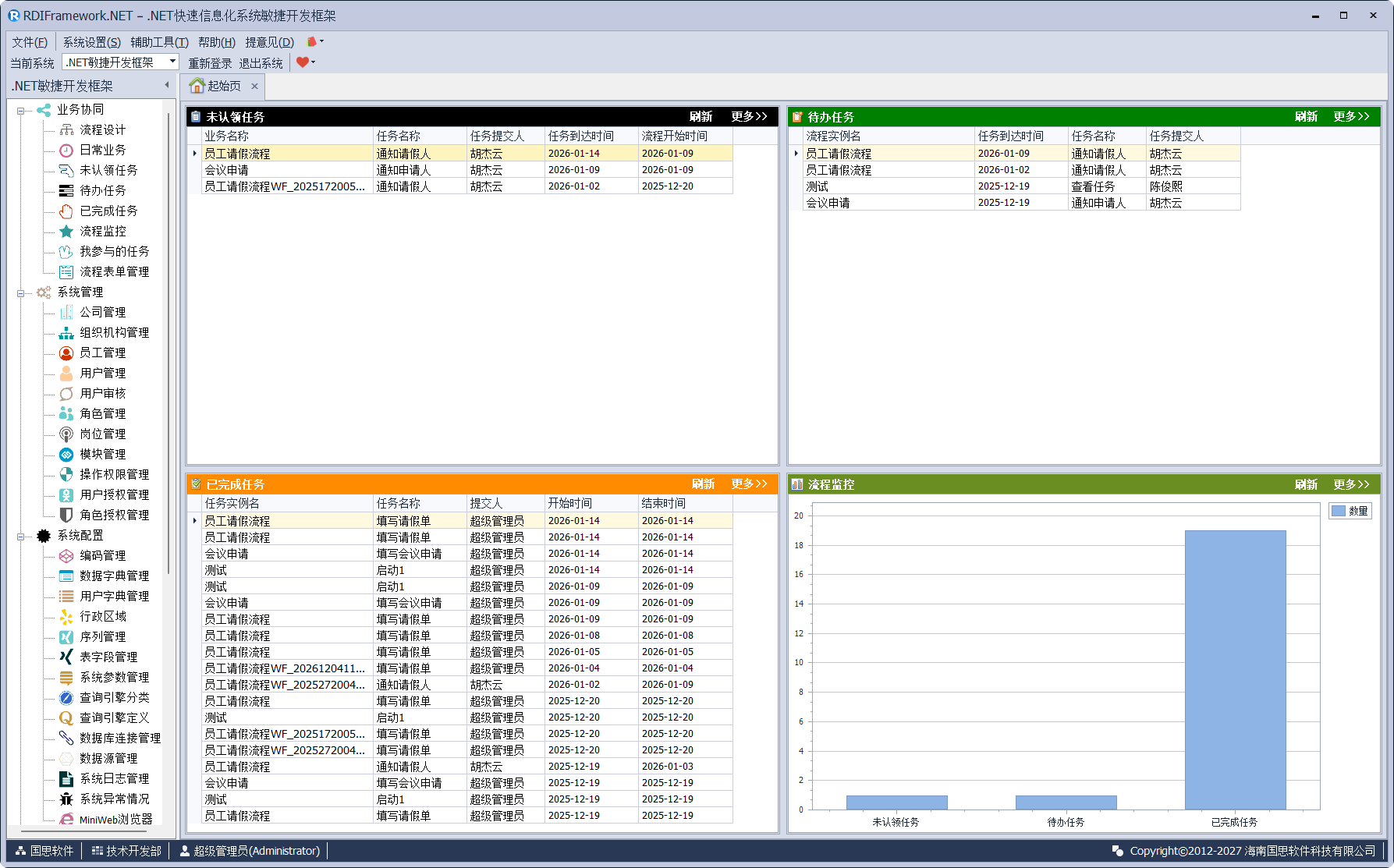
树导航主界面风格
框架树导航风格主界面如下图所示。
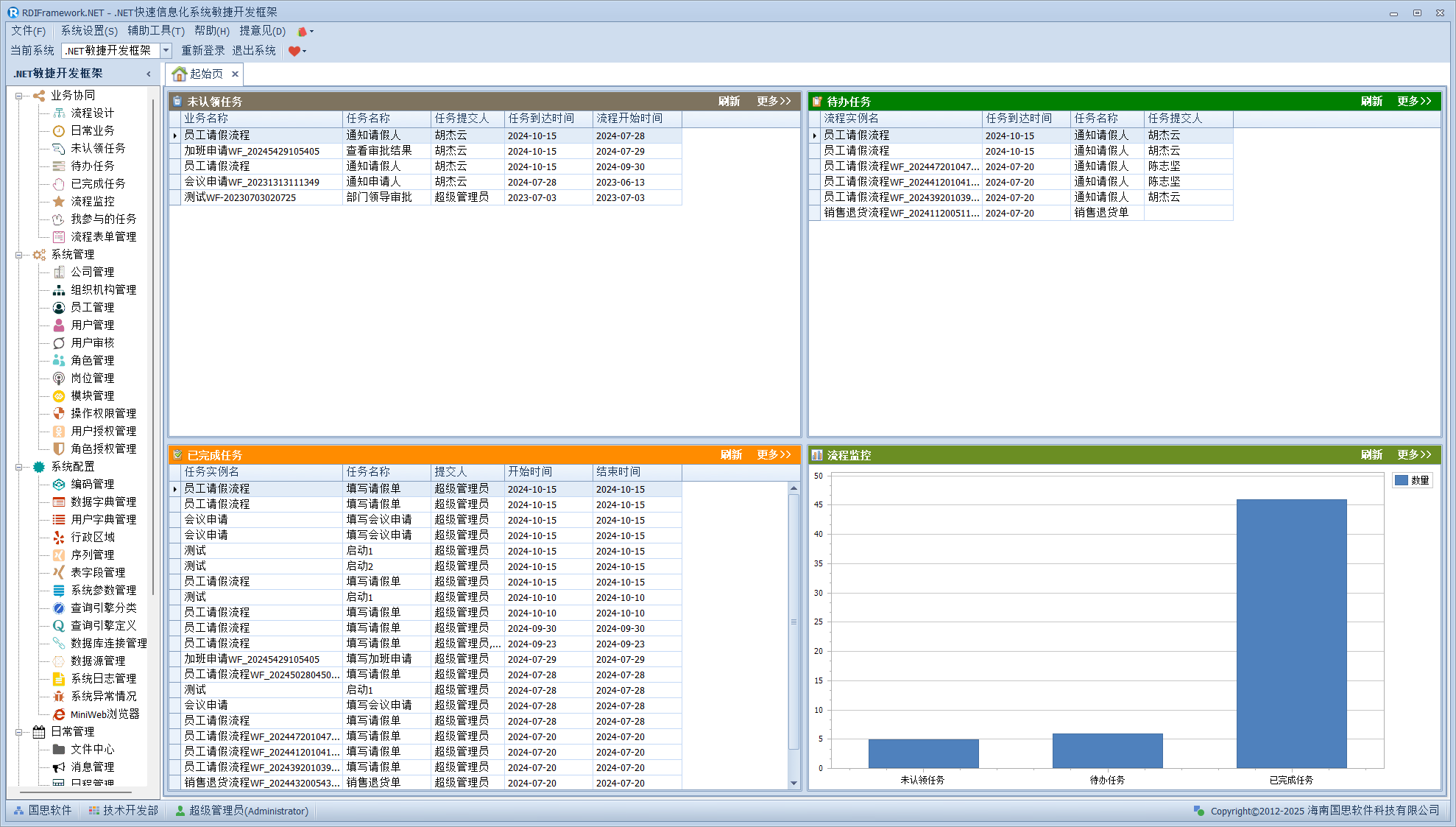
框架多语言风格
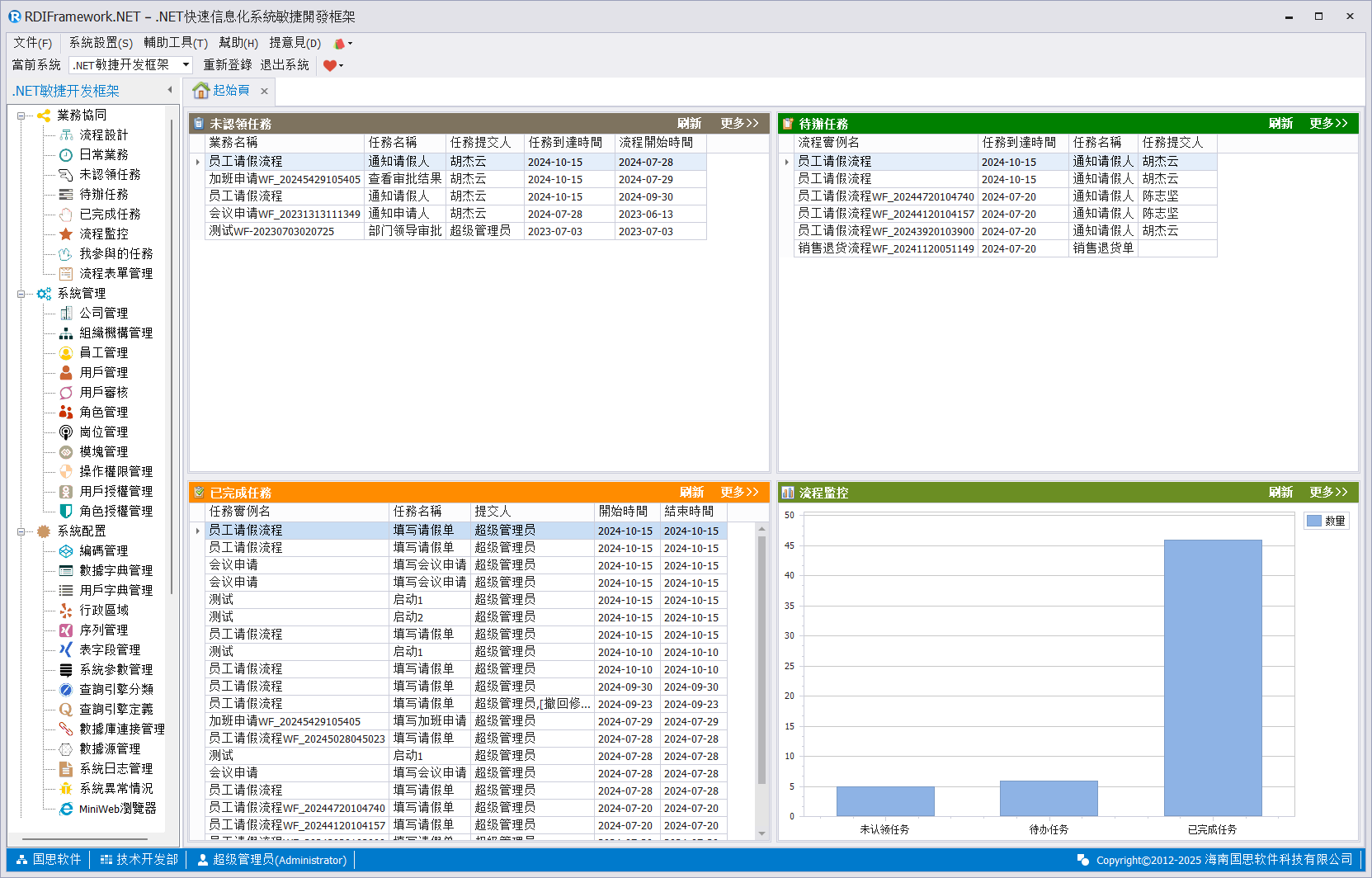
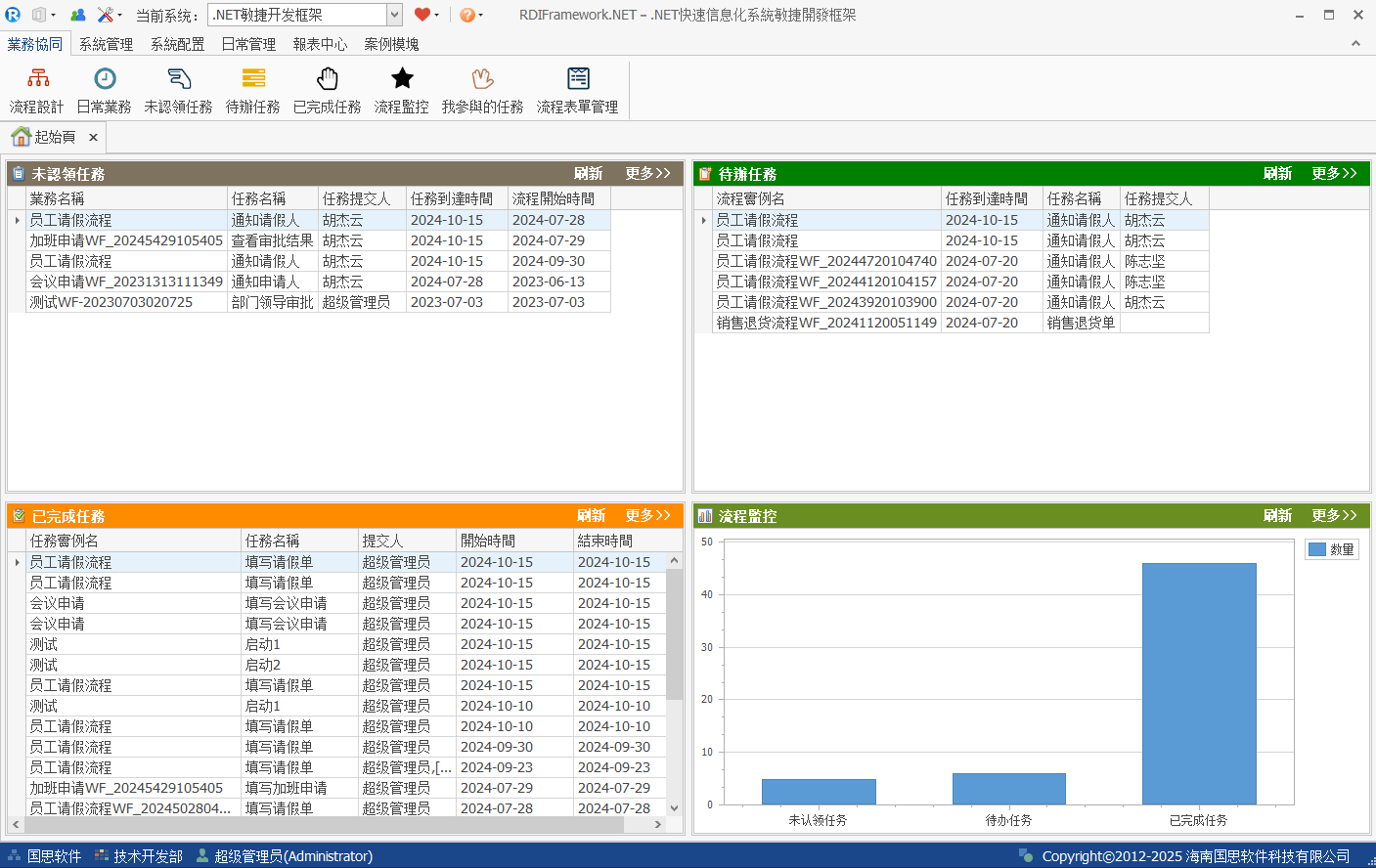
RDIFramework.NET 框架提供了对多语言(中文简体、中文繁体、英文)的支持,本文档所有截图默认以"中文简体"来展示,下面我们以"主界面"为例展示其他两种语言风格下的界面样式如下图所示。
- 繁体"树导航风格"主界面
- 繁体"Ribbon 风格"主界面
3、英文"Ribbo 风格"主界面
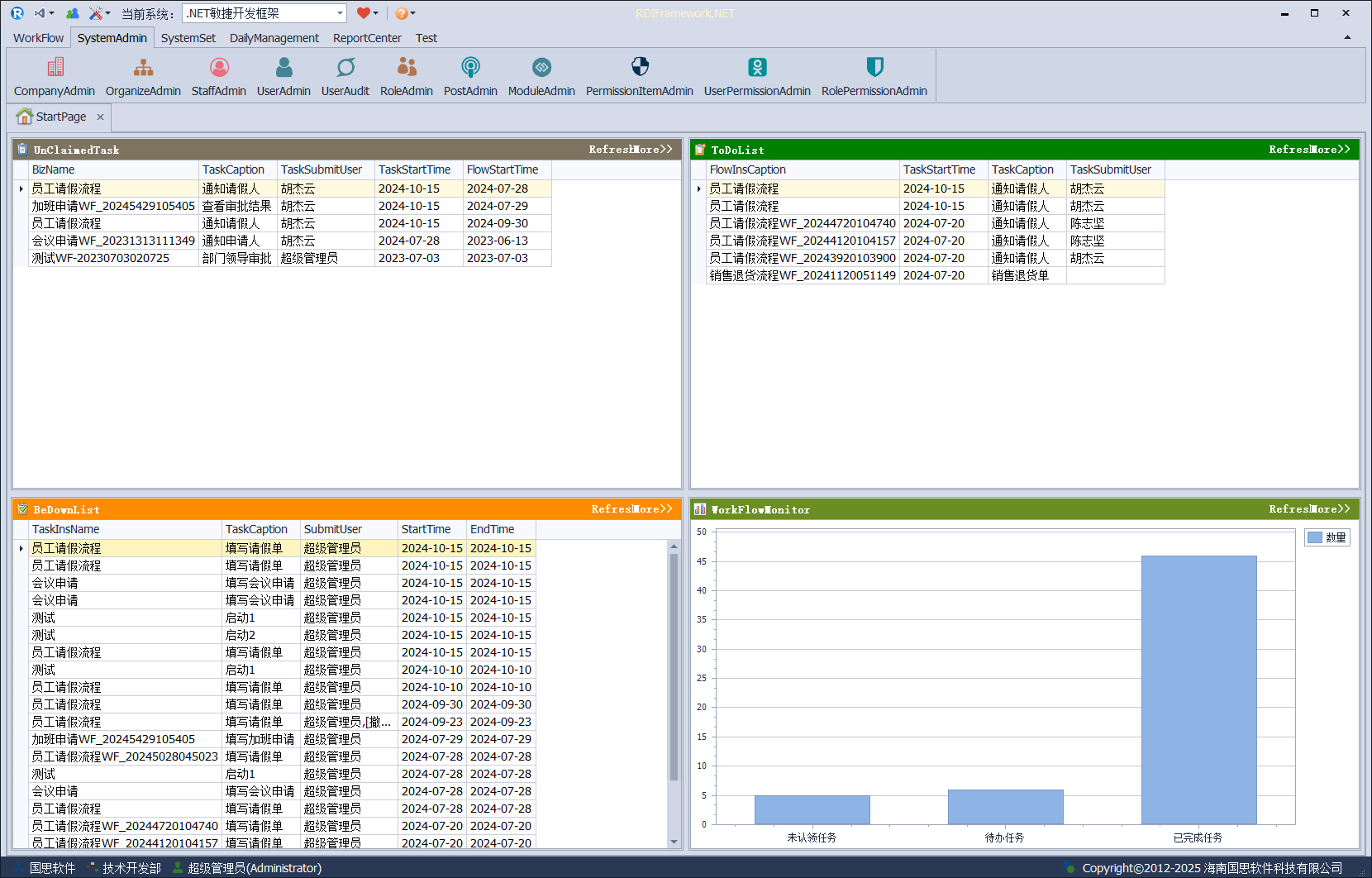
4、英文"横向菜单风格"主界面